【プロジェクト画面】2-3-1.プレビュー / 編集
目次
#概要
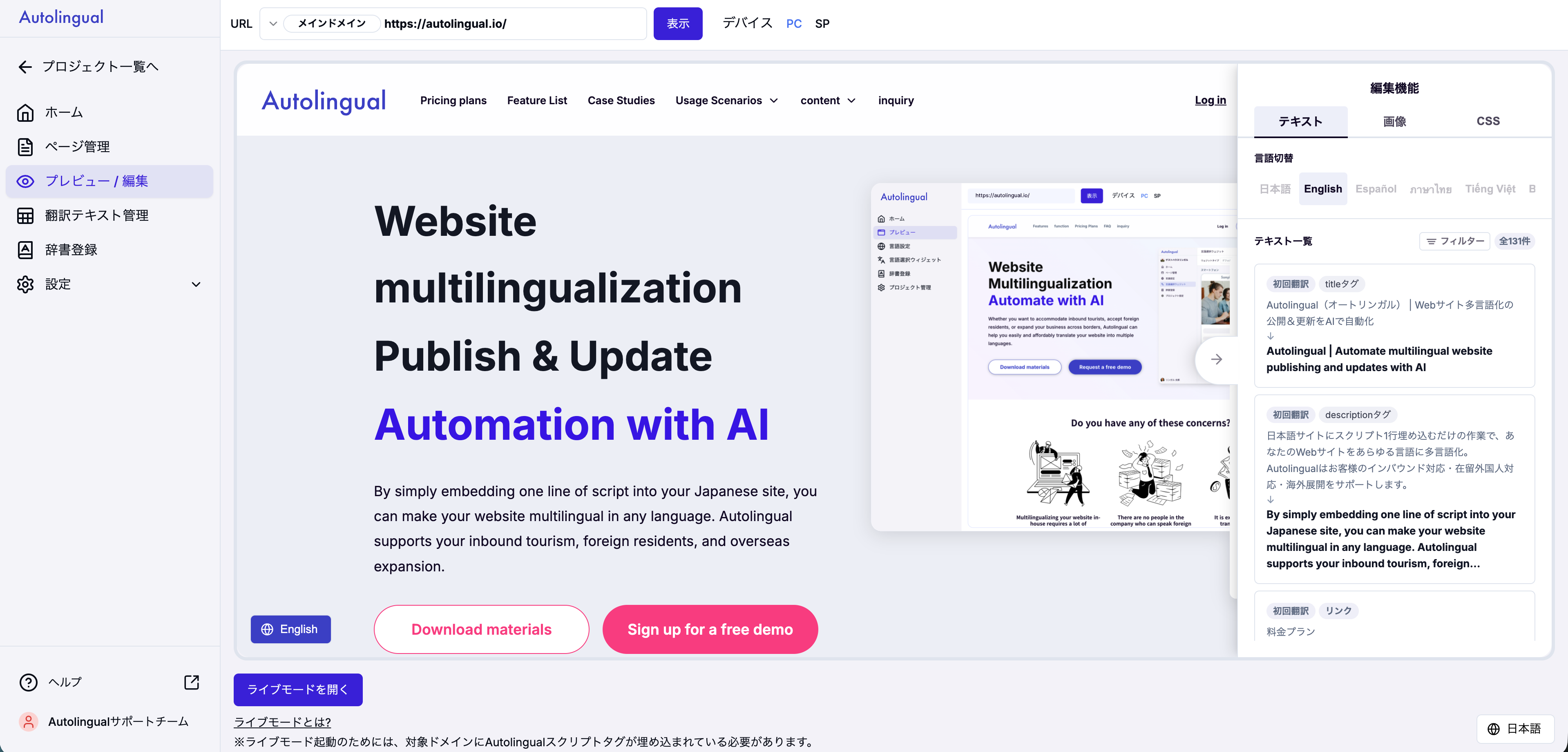
管理画面の中に実際のサイトを表示して、翻訳結果を確認しながら、その場で修正できる画面です。
- 翻訳後のサイトの表示確認
- パソコン表示・スマートフォン表示の切り替え
- テキストの修正
- 画像の差し替え
- 見た目(CSS)の調整
画面は大きく3つの部分に分かれています。
- 上部のツールバー … 表示するページやデバイスを指定します
- 中央のプレビュー … 翻訳後のサイトが表示されます
- 右側の「編集機能」パネル … 翻訳の確認・修正を行います
#使い方
#確認したいページを表示する
- 画面上部左端のボタンから、確認したいドメインを選びます
- その右の入力欄に、確認したいページのパスを入力します(トップページの場合は空欄のまま) 例:https://autolingual.io/about を確認したい場合 → about と入力
- 「表示」ボタンを押します
読み込み中は「プレビュー読み込み中・・・」と表示されます。
#表示言語・デバイスを切り替える
言語の切り替え方法は2つあります。
- プレビュー内のサイトに表示されている言語切り替えウィジェット
- 編集機能パネルの「言語切替」
どちらで切り替えても、プレビューの表示と編集機能パネルの内容が連動して切り替わります。
画面右側の「デバイス」で PC / SP を切り替えると、パソコン表示とスマートフォン表示を見比べられます。
#テキストを修正する
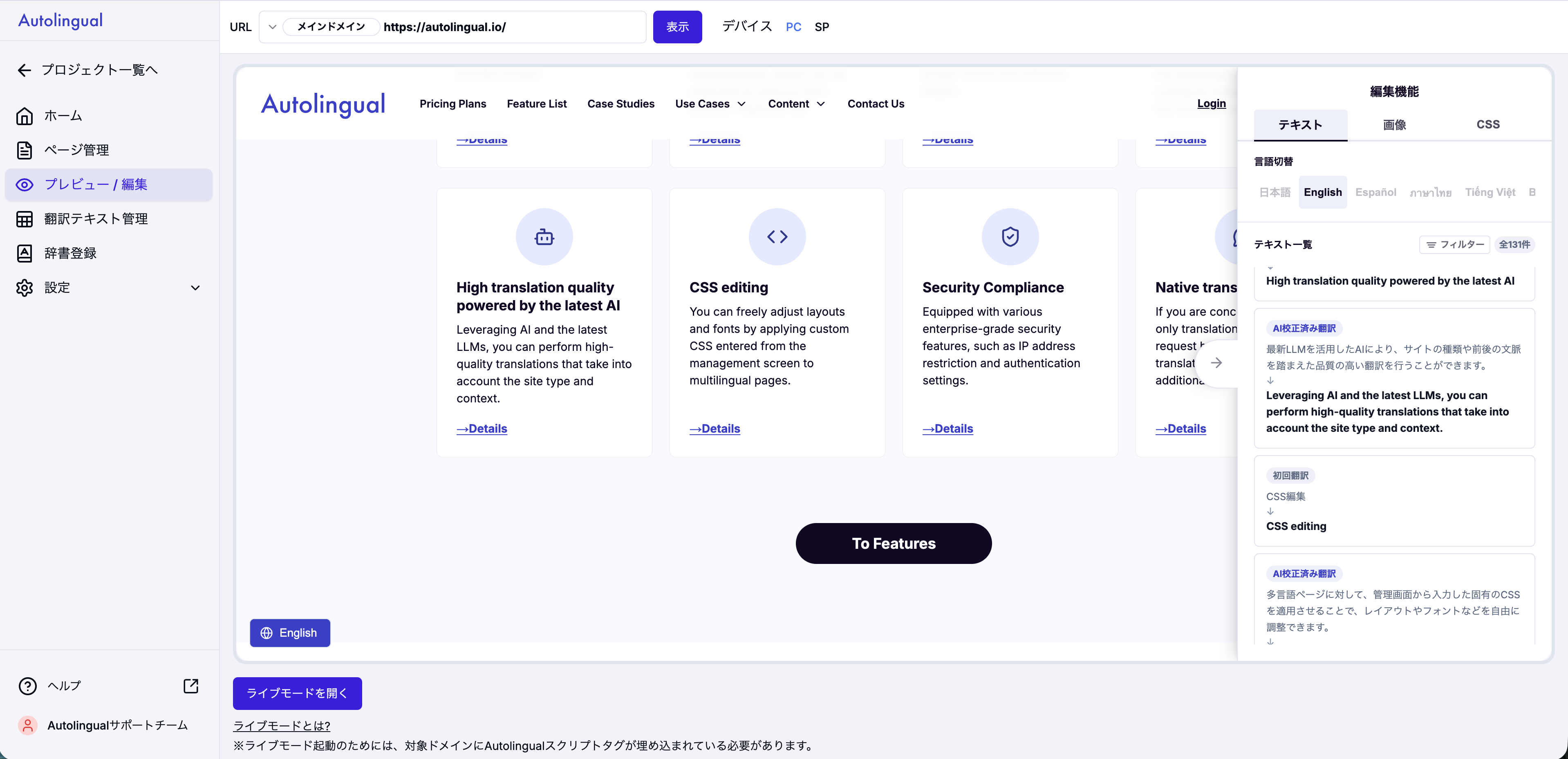
編集機能パネルの「テキスト」タブに、そのページのテキストが一覧で表示されます。件数は「全131件」のように表示されます。
各項目は上に翻訳前の文章、矢印(↓)の下に翻訳後の文章が並ぶため、対訳を見比べながら確認できます。
左上のラベルは、その翻訳がどうやって作られたかを表します。
| ラベル | 意味 |
|---|---|
| 初回翻訳 | 自動翻訳された、そのままの状態です |
| AI校正済み翻訳 | AIがより自然な表現に整えた状態です |
修正したい項目を選ぶと編集画面が開き、翻訳文の書き換え、フォントサイズの変更、テキストの非表示ができます。
#画像を差し替える
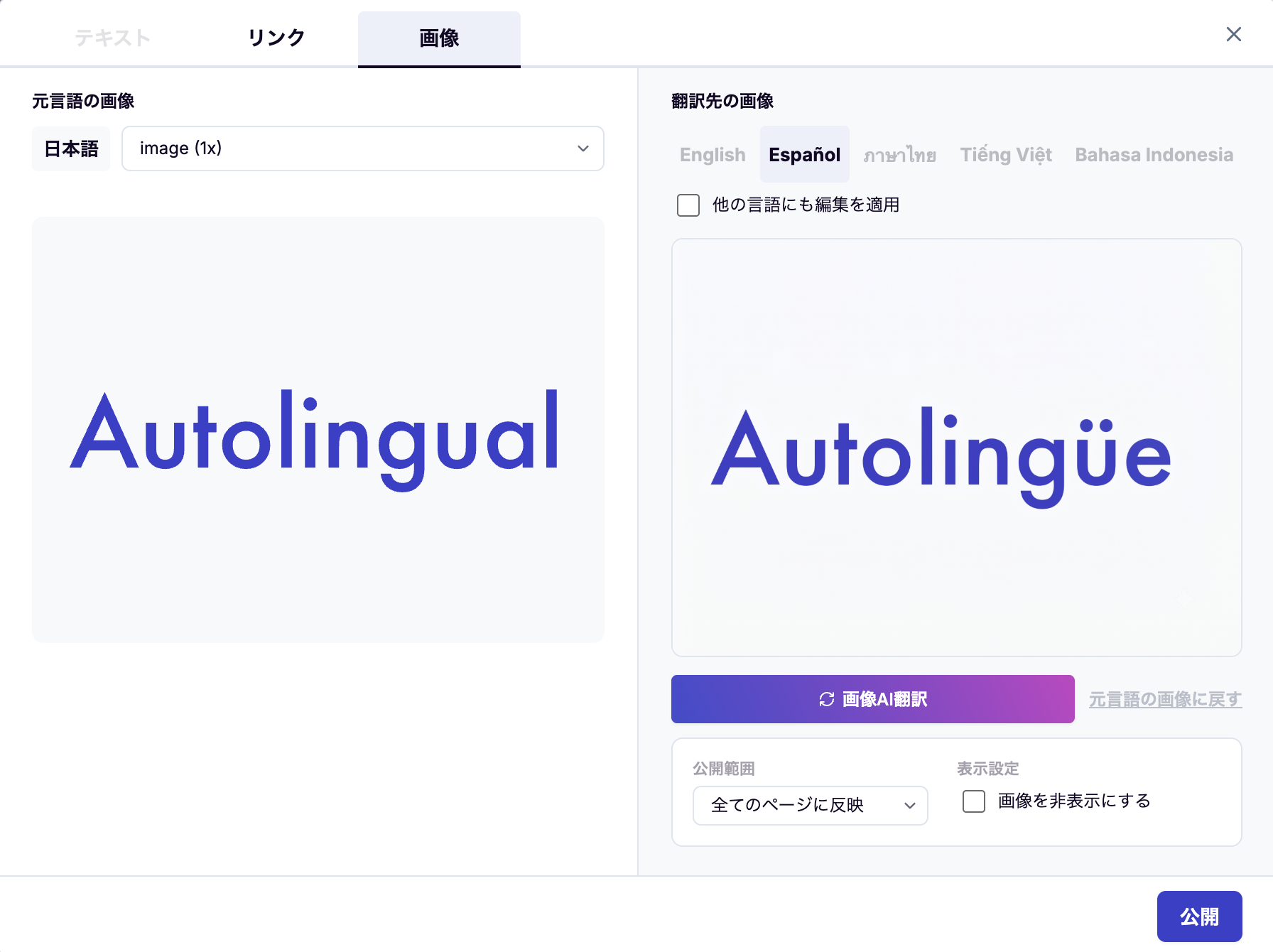
編集機能パネルの「画像」タブから、言語ごとに別の画像へ差し替えられます。画像内に文字が入っている場合(バナーなど)に、その言語用の画像を用意して置き換えられます。
画像の中の文字をAIに翻訳させる「画像AI翻訳」も利用できます。
#見た目(CSS)を調整する
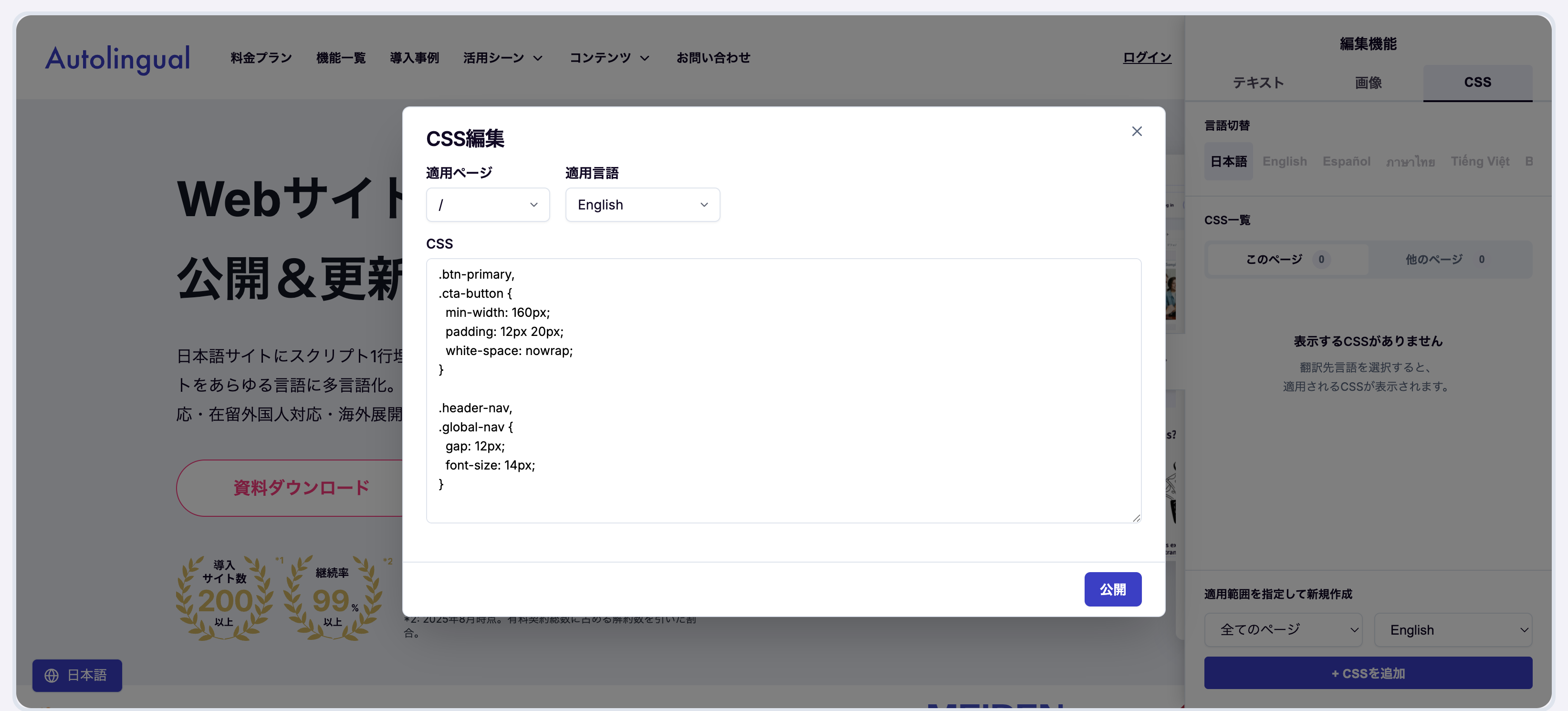
編集機能パネルの「CSS」タブから、言語ごとに見た目を調整できます。翻訳すると文章の長さが変わるため、「英語にするとボタンから文字がはみ出す」といった場合の調整にお使いください。
例:英語表示のときだけボタンとナビゲーションを調整する
クラス名をカンマ(,)で区切って並べると、複数の箇所に同じ設定をまとめて適用できます。
「適用言語」で English を選んでおけば、このCSSは英語表示のときだけ読み込まれるため、CSSの中に言語の指定を書く必要はありません。
※さらに細かい微調整やレイアウトの修正にはCSS編集機能がご利用いただけます。
#目的の項目を探す
各タブの右上にある「フィルター」から、確認したい項目だけに絞り込めます。
テキストの絞り込み条件
翻訳ステータス(初回翻訳/AI校正済み翻訳)/編集済みテキスト/titleタグ・descriptionタグ/翻訳API/リンクを含むテキスト
画像の絞り込み条件
編集済み画像/未編集画像
まだ手を入れていない箇所を探すときは「初回翻訳」、すでに直した箇所を見返すときは「編集済みテキスト」で絞り込むと効率的です。
#修正内容を反映する
編集画面で内容を書き換えたら、「公開」ボタンを押すと反映されます。その際、どこまで反映するかを選べます。
| 項目 | 選択肢 |
|---|---|
| 適用ページ | このページのみに反映/全てのページに反映 |
| 適用言語 | 特定の言語のみ/全ての言語 |
サイト全体で共通のヘッダーやフッターを直す場合は「全てのページに反映」を選ぶと、1回の修正ですべてのページに反映されます。
#よくあるご質問・困ったときは
Q. プレビューがうまく表示されません
特に以下の場合においては、プレビュー表示がうまくされない場合があります。ライブプレビュー機能をご利用ください。
- 何かしらのセキュリティ機能により、外部サーバーからのアクセスを遮断している場合
- ログインなど何かしらの認証を伴うページ
プレビュー画面は、Autolingualのサーバーがお客様のサイトを取得して表示する仕組みのため、上記のようなページでは正しく表示できないことがあります。 ライブプレビューは実際のサイトをそのまま開くため、これらのページでも確認・編集が可能です。画面下部の「ライブモードを開く」からご利用いただけます。
Q. リンクをクリックしてもページが移動しません
編集操作を優先するため、プレビュー内のリンクは無効になっています。 別のページを確認したい場合は、上部ツールバーのパス入力欄にページを指定して「表示」を押してください。 ページ間を移動しながら確認・編集したい場合は、ライブモードをご利用ください。
Q. ドメインが選べません(グレーの取り消し線)
現在のプランで使えないドメイン、またはワイルドカード(*)を含むドメインです。複数ドメインのご利用にはBusinessプラン以上が必要です。
Q. CSSを設定しても反映されません
サイト側で優先度の高い指定がされている場合、上書きされないことがあります。
その場合は値の後ろに !important を付けてお試しください。
Q. 修正しようとしたら確認メッセージが出ました
「未公開の編集内容があります」と表示された場合、公開していない修正が残っています。修正を残したい場合は「戻る」を選び、先に公開してください。
Q. 辞書登録・翻訳テキスト管理とどう使い分ければよいですか
翻訳を修正する方法は複数あり、目的によって適した画面が異なります。 詳しくは【Tips】辞書登録、プレビュー編集、ライブ編集の使い分けについて をご覧ください。
#ご注意いただきたい点
- プレビュー画面での操作が、お客様のサイトそのものを書き換えることはありません。 修正した翻訳は、公開後に訪問者へ表示されます
- スクリプトタグを設置していない状態でも利用できます(ライブモードは設置が必要です)
- CSS編集機能のご利用にはLiteプラン以上が必要です
- SVG形式の画像はAI翻訳に対応していません
- 一度行った修正は、編集画面の「編集を削除する」「元言語のリンクに戻す」から元に戻せます