【プロジェクト画面】2-3.(補足)CSS編集
#概要
CSS編集では、適用範囲を選択した(適用ページ・適用言語)上で、多言語化ページに対してCSSを自由に適用させることが可能です。
#CSS編集画面の開き方
-
プレビュー編集画面から編集モーダルを開き、CSSタブを選択
-
プレビュー画面

-
-
ライブプレビュー画面から編集モーダルを開き、CSSタブを選択
#CSS編集機能の利用方法
-
CSS編集画面
-
CSS編集画面にて任意のCSSコードを入力していただき、『公開』ボタンを押下すると、対象範囲に当該のCSSコードが適用されるようになります。
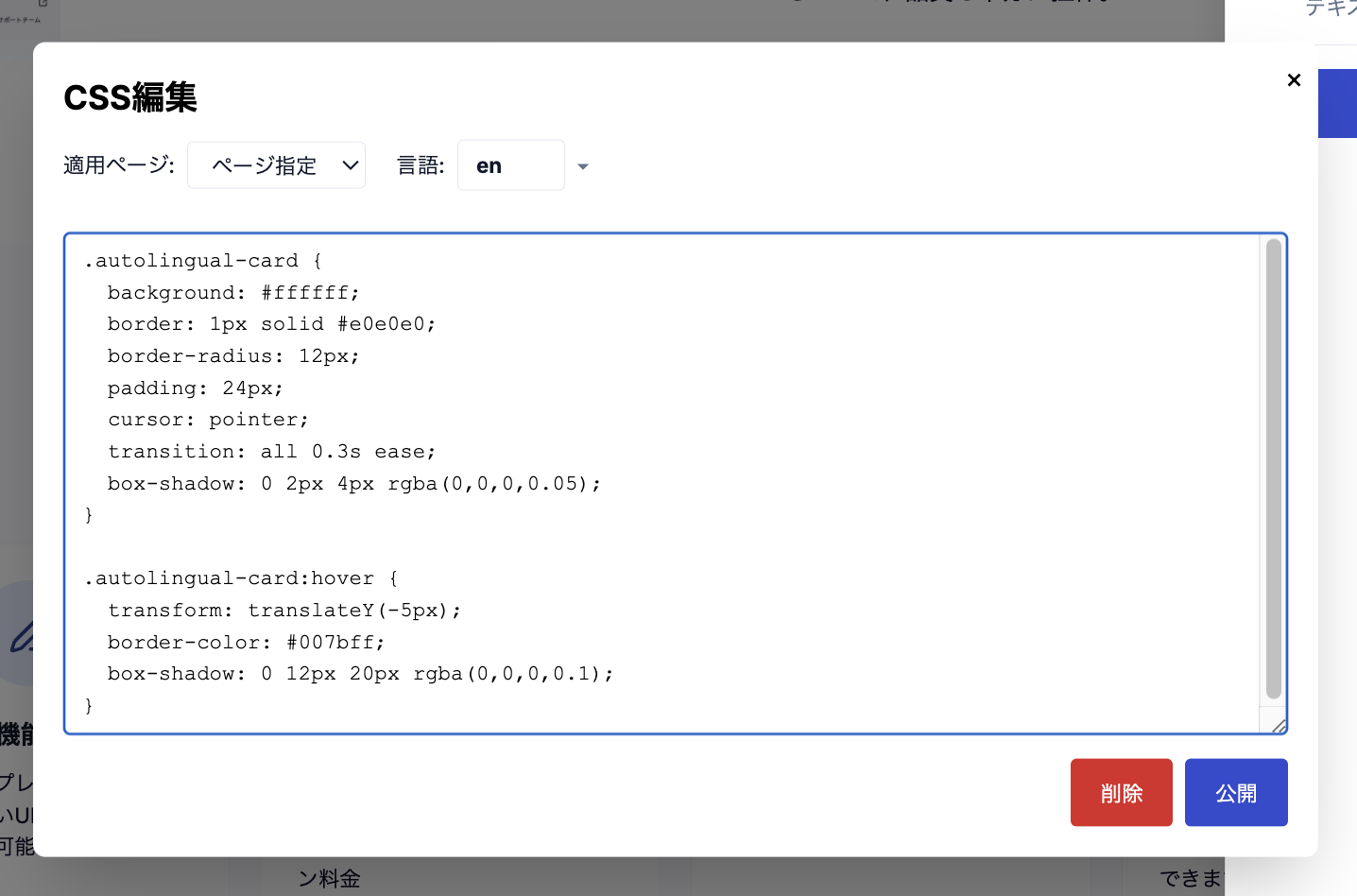
-
-
適用範囲の選択
-
適用ページ
- 特定のページもしくは全ページを選択することが可能です。
- 特定のページを選択した場合は、編集画面で開いているディレクトリに対してのみCSSが適用されます。
-
適用言語
- 特定の言語もしくは全言語を選択することが可能です。
-
#CSSに関する技術詳細
-
CSS編集の仕組み
- 他言語ページにおいて、新しい<style>タグが追加されそのタグ内にAutolingual管理画面で指定するCSSが設定される形になります。既存のCSS自体は存在し続けますが、新たに設定いただくCSSとの影響度合いについては考慮していただく必要があります。
-
複数のCSSが存在した場合の優先順位
- 全ページかつ全ての言語
- 全ページかつ特定の言語
- 特定のページかつ全ての言語
- 特定のページかつ特定の言語