【プロジェクト画面】2-4.翻訳テキスト管理画面
目次
#概要
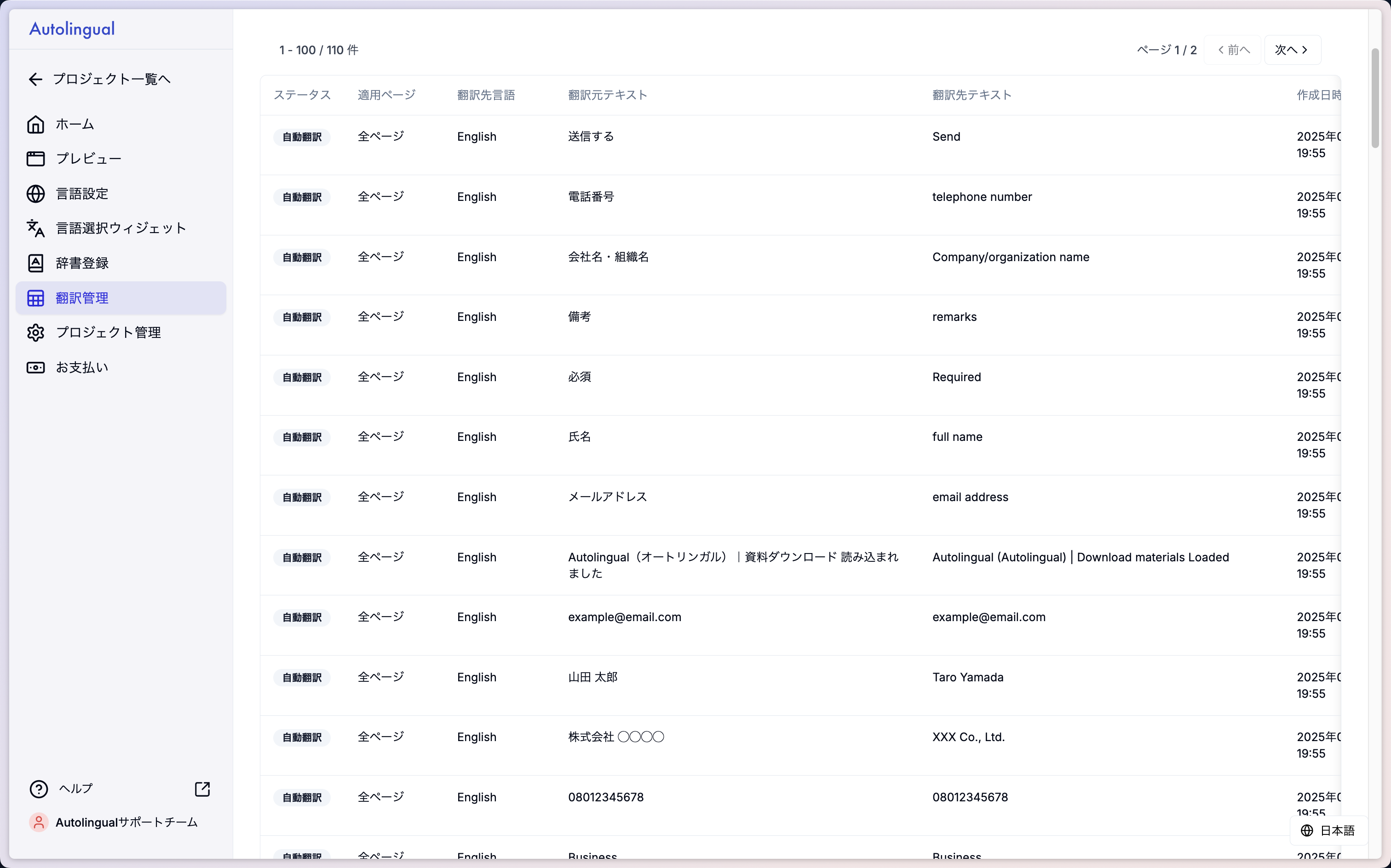
サイト内のすべての翻訳を、一覧でまとめて確認・修正できる画面です。
- 翻訳の一覧確認
- 条件を指定した絞り込み
- 翻訳の修正
- 翻訳一覧のCSVダウンロード
#使い方
#修正したい翻訳を探す
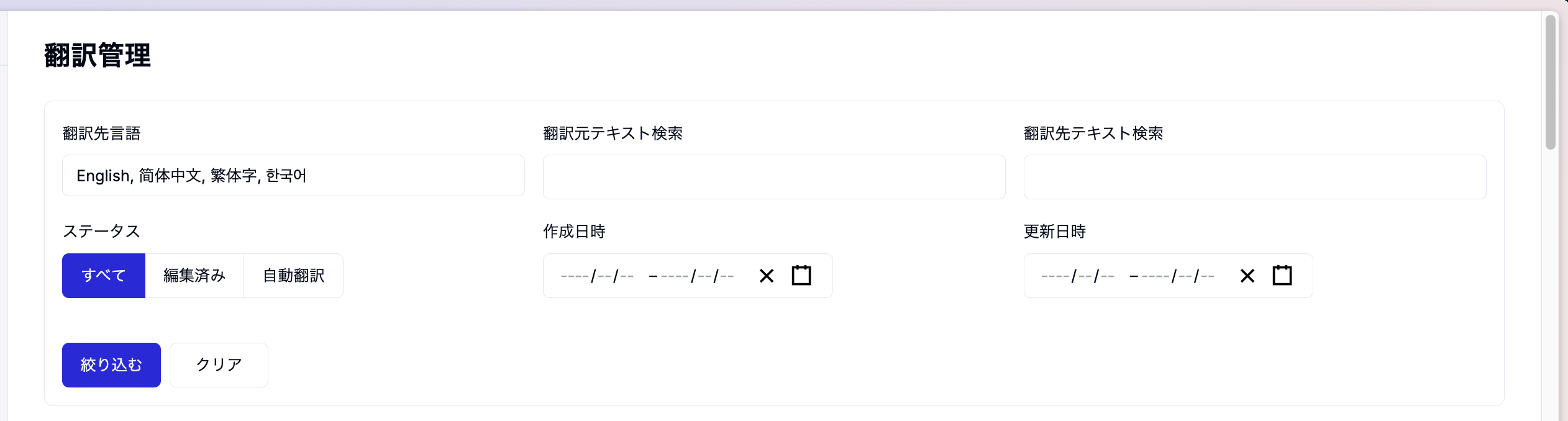
- 上部の絞り込み条件を指定します
- 「絞り込む」を押します
- 該当する翻訳が表示されます(1ページあたり100件)
条件を戻すときは「クリア」を押します。
| 条件 | 内容 |
|---|---|
| 翻訳先言語 | 確認したい言語を選びます |
| 翻訳元テキスト検索 | 翻訳前の言葉で探します(例:「お問い合わせ」) |
| 翻訳先テキスト検索 | 翻訳後の言葉で探します(例:「Contact」) |
| 翻訳ステータス | 翻訳がどの段階かで絞り込みます |
| 適用範囲 | 特別な場所で使われている翻訳を絞り込みます |
| 作成日時 / 更新日時 | 期間を指定して絞り込みます |
#翻訳ステータスで絞り込む
その翻訳がどうやって作られたかを表します。1つの翻訳は必ずどれか1つに該当します。
| ステータス | 意味 |
|---|---|
| 初回翻訳 | 自動翻訳された、そのままの状態です |
| AI校正済み翻訳 | AIがより自然な表現に整えた状態です |
| 編集済み | お客様が手作業で修正した状態です |
修正すべき箇所を探すときは「初回翻訳」で絞り込むと、まだ手を入れていない翻訳だけを確認できます。
#適用範囲で絞り込む
ページ本文以外の特別な場所で使われている翻訳を絞り込めます。
| 適用範囲 | 意味 |
|---|---|
| titleタグ | ブラウザのタブや検索結果に表示されるページタイトルです |
| descriptionタグ | 検索結果でタイトルの下に表示される説明文です |
| 翻訳API | 翻訳APIを通じて利用されている翻訳です |
titleタグ・descriptionタグは検索結果の見え方に直結するため、優先的にご確認いただくことをおすすめします。
#翻訳を修正する
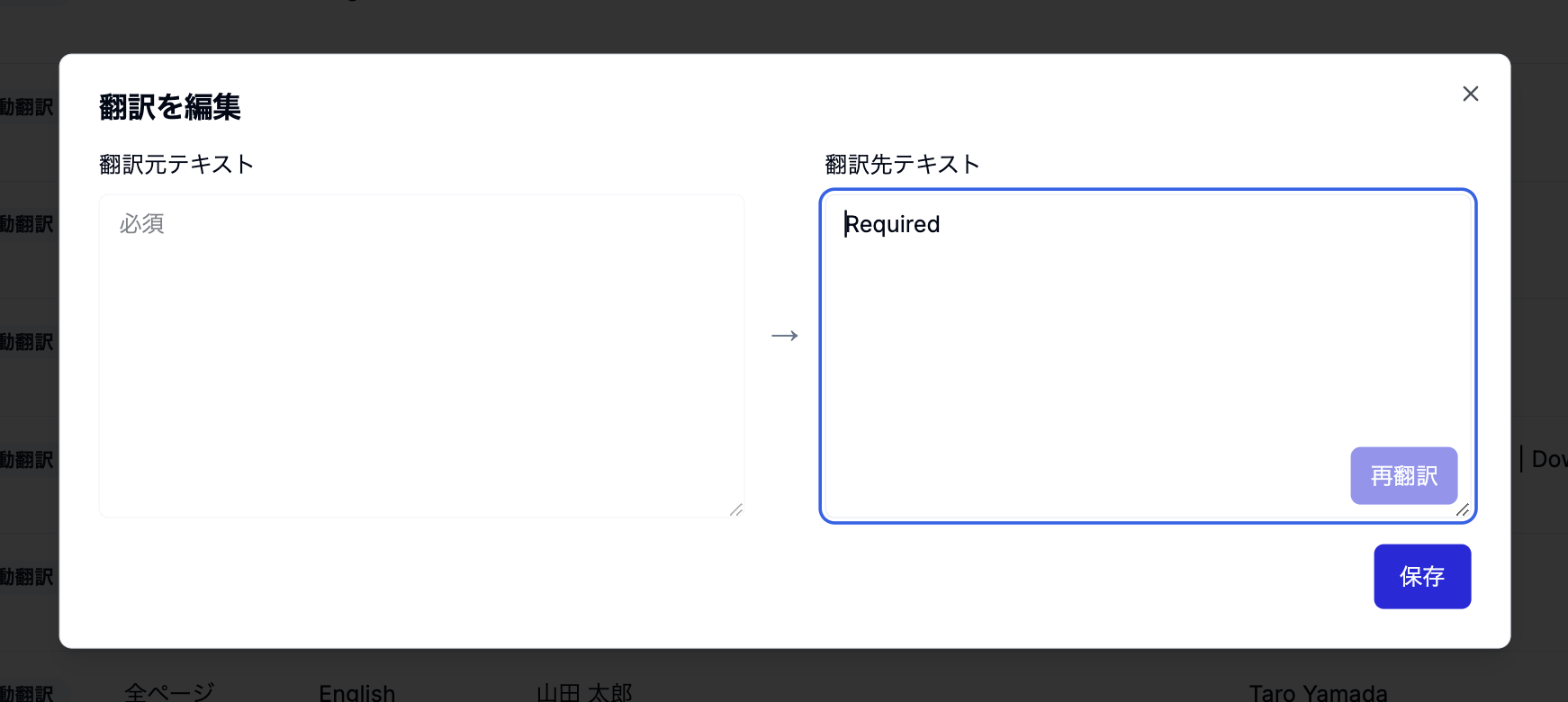
修正したい行を選んで編集してください。
- 一覧の中から、修正したい行をクリックします
- 「翻訳を編集」という画面が開きます
- 左側に翻訳元テキスト、右側に翻訳先テキストが並んで表示されます
- 右側の翻訳先テキストを書き換えます
- 「保存」を押します
左側の翻訳元テキスト(翻訳前の文章)は、確認用のため書き換えられません。修正できるのは右側の翻訳先テキストのみです。
保存すると「翻訳を保存しました」と表示され、その翻訳のステータスは**「編集済み」**に変わります。修正した内容は、サイトが公開されていれば訪問者の画面にも反映されます。
編集が保存されるとステータスが『編集済み』に変更されます。編集済みのテキストに対して『再翻訳』を押下すると、翻訳元テキストに対してAutolingual AIによる翻訳が再度行われ、ステータスは自動翻訳に戻ります。
※編集内容は自動的に全てのページで反映されます。特定のページのみに編集を反映したい場合は、プレビュー編集もしくはライブ編集機能をご利用ください。
【プロジェクト画面】2-3-2.ライブモード(ライブプレビュー/ライブ編集機能)
#修正を取り消して自動翻訳に戻す
一度修正した翻訳を、自動翻訳の状態に戻したい場合は、編集画面の左下にある**「編集の削除」**を押します。手作業での修正が取り消され、自動翻訳の内容に戻ります。
「編集の削除」は、お客様が手作業で修正した翻訳(ステータスが「編集済み」)に対してのみ使用できます。まだ修正していない翻訳(「初回翻訳」「AI校正済み翻訳」)では、ボタンを押せない状態になっています。
リンクなどを含む文章を修正する場合
文章の中にリンクや装飾が含まれている場合、その部分は編集画面で区切られて表示されます 。区切られた枠ごとに文章を書き換えてください。リンク先や装飾の設定はそのまま保たれるため、崩れる心配はありません。
#よくあるご質問・困ったときは
Q. 表示される件数が少ないです
翻訳データはサイトが実際に閲覧されることで少しずつ蓄積されるため、導入直後は件数が少ない場合があります。
Q. CSVダウンロードが終わりません
翻訳件数が多い場合、時間がかかることがあります。
Q. プレビュー / 編集とどちらを使えばよいですか
見た目を確認しながら1つずつ直したいときは「プレビュー / 編集」、特定の言葉を探してまとめて直したいときはこの画面が適しています。
Q. 翻訳が数件しか表示されません
翻訳データはサイトが実際に閲覧されることで少しずつ蓄積されるため、導入直後は件数が少ない場合があります。
Q. 修正しようとしたら「翻訳の更新に失敗しました」と表示されました
一時的な通信の問題が考えられます。しばらく時間をおいて再度お試しください。解決しない場合はサポートまでご連絡ください。
Q. 「編集の削除」ボタンが押せません
このボタンは、お客様が手作業で修正した翻訳にのみ使用できます。まだ修正していない翻訳(ステータスが「初回翻訳」「AI校正済み翻訳」)では押せない状態になっています。
Q. 翻訳先テキストを空欄にして保存できません
翻訳先テキストが空欄の状態では保存できません。何も表示したくない場合は、「プレビュー / 編集」画面の編集機能から「テキストを非表示にする」をご利用ください。
Q. 翻訳元テキスト(左側)を修正したいです
翻訳元テキストは、お客様のサイトに実際に書かれている文章です。この画面からは変更できません。元の文章を変える場合は、サイト側を修正してください。
Q. CSVダウンロードが完了しません
翻訳件数が多い場合、時間がかかることがあります。しばらくお待ちください。
Q. 「プレビュー / 編集」とどちらで修正すればよいですか
どちらの画面でも翻訳を修正できますが、用途が異なります。
| 翻訳テキスト管理(この画面) | プレビュー / 編集 | |
|---|---|---|
| 向いている作業 | 特定の言葉を探して、まとめて直す | 見た目を確認しながら、1つずつ直す |
| 表示のしかた | 一覧表 | 実際のサイトの見た目 |
| 探し方 | 言葉や条件で検索・絞り込み | ページを開いて目視で確認 |
「サイト全体で『予約』を『ご予約』に統一したい」といった作業はこの画面が、「このページのこの見出しが不自然」といった作業は「プレビュー / 編集」が適しています。
#ご注意いただきたい点
- 翻訳元テキスト(翻訳前の文章)は、この画面からは変更できません
- 修正した翻訳のステータスは「編集済み」に変わります
- 「編集の削除」で自動翻訳に戻すと、手作業での修正内容は失われます