【ワークスペース画面】1-2.ユーザー管理
目次
#概要
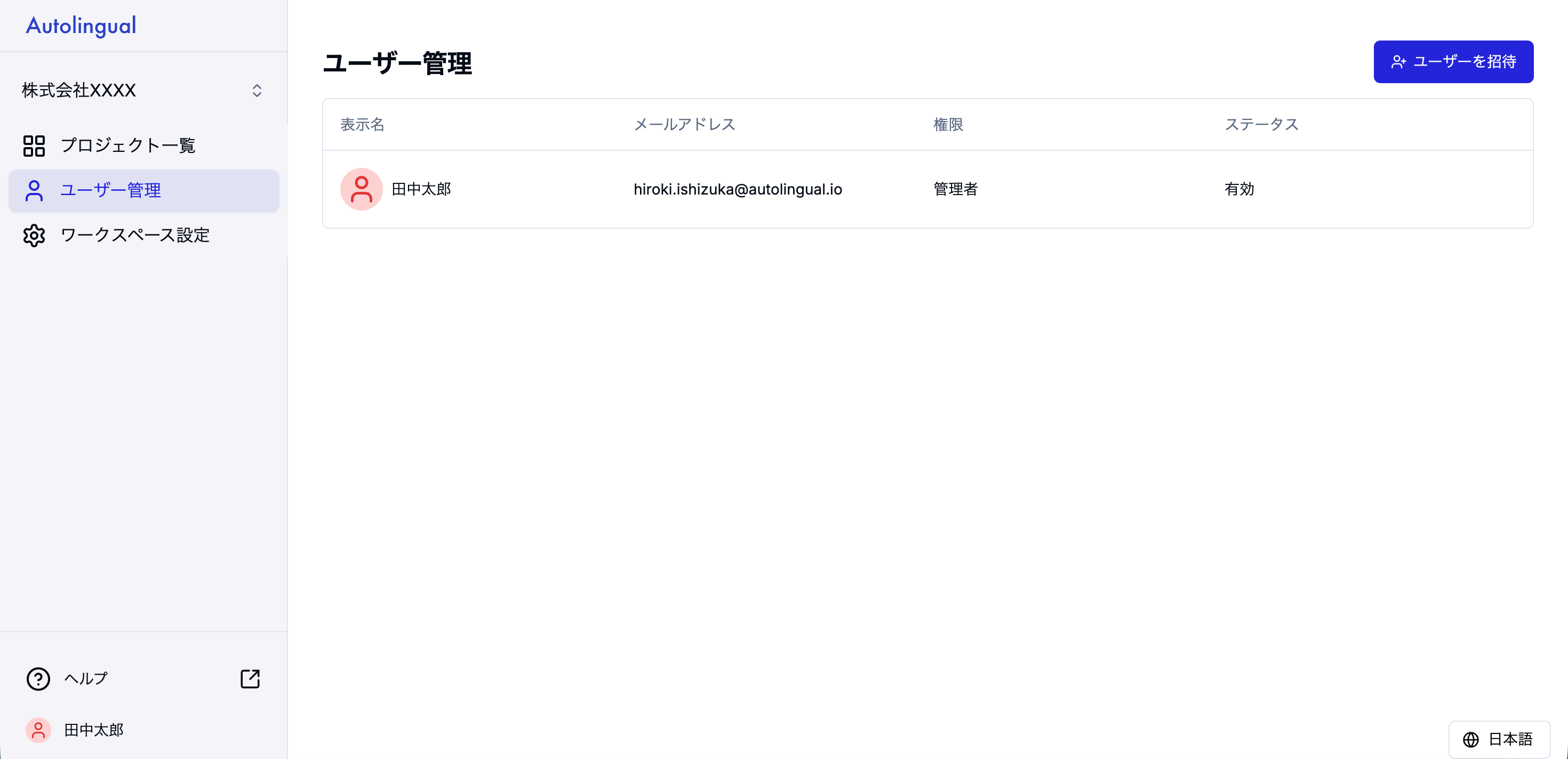
同じワークスペースを一緒に使うメンバーを管理する画面です。
- 参加中のメンバーと、招待中のメンバーの一覧確認
- 新しいメンバーの招待
- メンバーの権限変更・削除
- 招待の取り消し
#使い方
#メンバーを招待する
- 右上の「ユーザーを招待」ボタンを押します
- 招待したい方のメールアドレスを入力します
- 権限(管理者/編集者)を選びます
- 送信すると招待メールが届きます
相手が承諾すると参加が完了します。
#メンバーの状況を確認する
一覧には、表示名・メールアドレス・権限・ステータスが表示されます。
ステータスが「招待中」の場合は、まだ相手が招待を承諾していない状態です。この間は招待を取り消すことができ、承諾されると参加中のメンバーとして表示されます。
#権限を選ぶ
権限は2種類あります。
| 権限 | できること |
|---|---|
| 管理者 | すべての機能を利用できます。 |
| プラン・お支払いの変更、APIキーの管理は管理者のみが行えます。 | |
| 編集者 | 翻訳の確認・編集など、日々の運用機能を利用できます。 |
権限は招待後にも変更できます。
#よくあるご質問・困ったときは
Q. メンバーから「メニューに項目がない」と言われました
「プラン / 利用状況」「APIキー管理」は管理者権限の方のみ表示されます。権限をご確認ください。
Q. 招待ボタンが表示されません
SSO(シングルサインオン)が有効なワークスペースでは、この画面からの招待は行いません。メンバーがSSO経由でログインすると、自動的にワークスペースへ追加されます。
Q. メールアドレスと権限を入力してもメールが届きません。
no-reply@autolingual.ioからの受信設定をご確認ください。
#ご注意いただきたい点
- 権限はワークスペースごとに設定されます。同じ方が、別のワークスペースでは異なる権限を持つこともできます