【プロジェクト設定画面】3-6.翻訳調整機能
目次
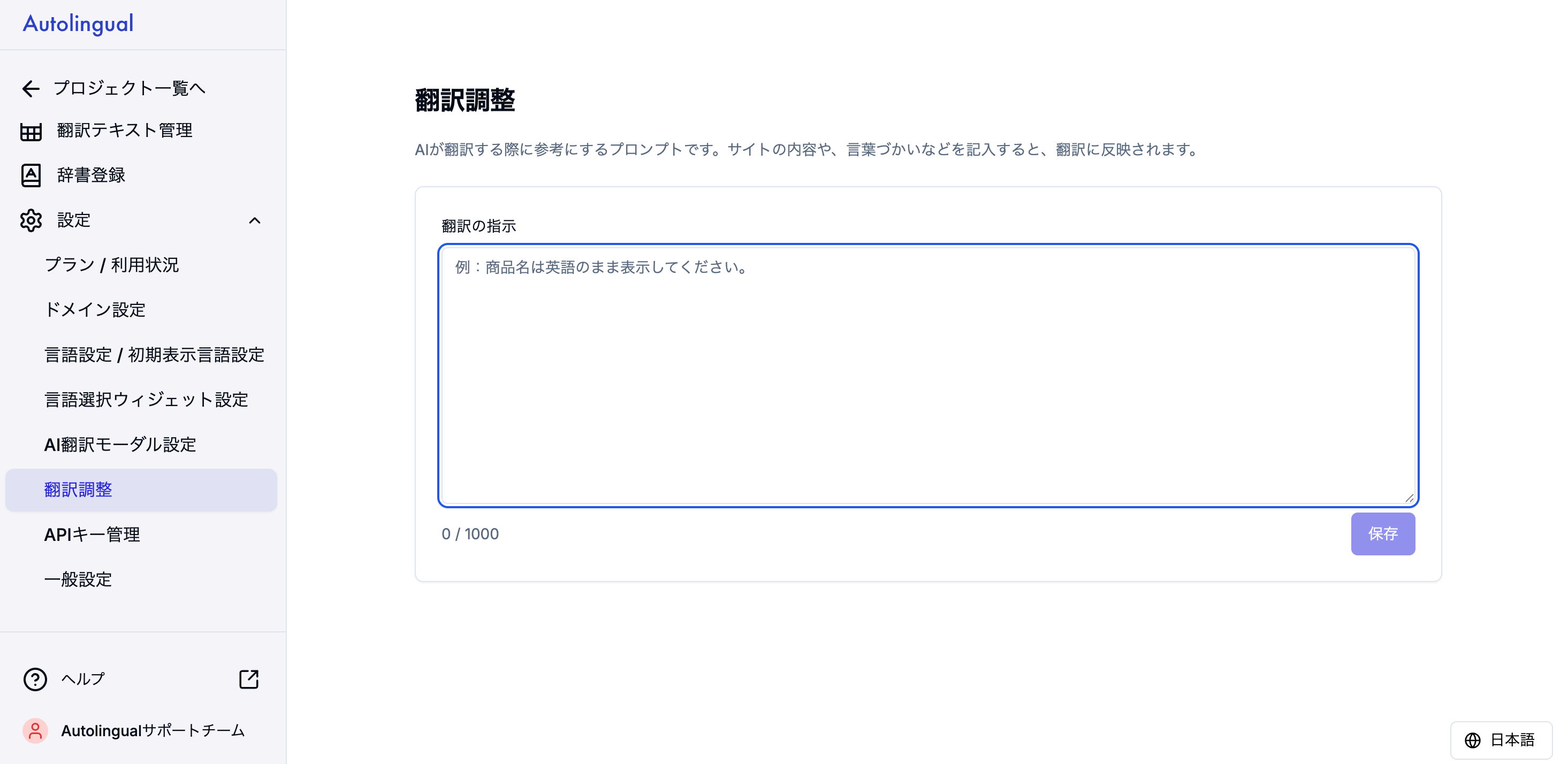
#概要
AIが翻訳する際に参考にする「指示文」を、お客様ご自身で編集できる画面です。
• AI翻訳への指示文の登録・編集
#使い方
サイトの内容や、使ってほしい言葉づかいを普通の文章で記入すると、それが翻訳に反映されます。専門的な書き方は必要ありません。
#記入例
- 「ホテルの公式サイトです。宿泊を検討しているお客様向けに、丁寧で落ち着いた表現で翻訳してください。」
- 「ECサイトです。商品名は無理に訳さず、カタカナまたは原語のままにしてください。」
- 「社内向けの案内です。専門用語はできるだけ平易な言葉に言い換えてください。」
- 「観光地の紹介サイトです。堅すぎない、親しみやすい表現でお願いします。」
#反映されるタイミング
記入した内容は、その後に新しく翻訳されるテキストから反映されます。すでに翻訳済みのテキストには、反映されません。
#よくある質問・困ったときは
Q. 指示文を保存したのに、サイトの翻訳が変わりません
記入した内容は、その後に新しく翻訳されるテキストから反映されます。すでに翻訳済みのテキストには、反映されません。
Q. 「辞書登録」とどちらを使えばよいですか
サイト全体の雰囲気や文体を指定したいときはこの画面、特定の単語の訳し方をきっちり固定したいときは「辞書登録」をお使いください。
詳しくは辞書登録、プレビュー編集、ライブ編集の使い分けについてをご覧ください。