【プロジェクト設定画面】3-7.APIキー管理
目次
#概要
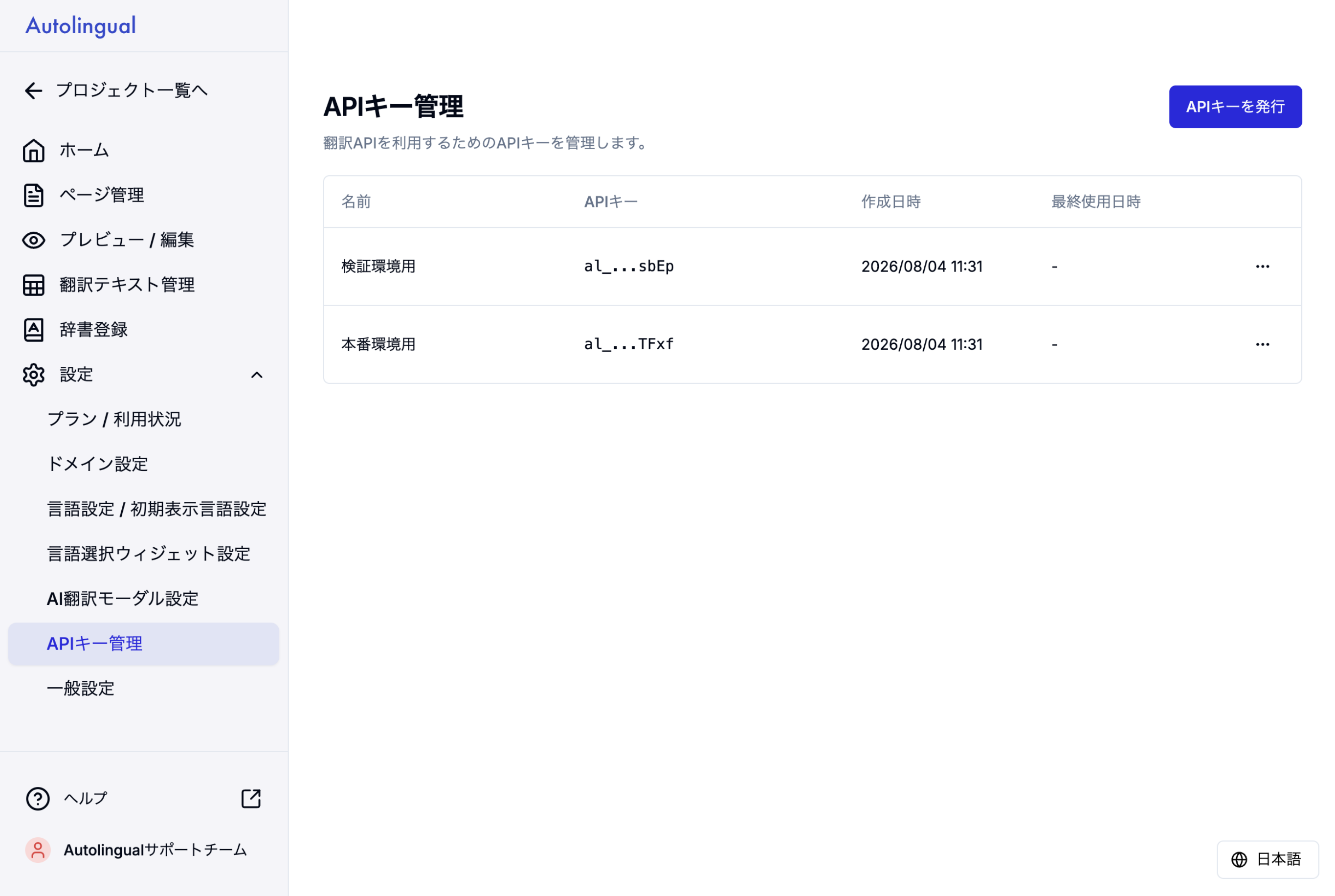
Autolingualの翻訳機能を、お客様のシステムから直接呼び出すための「APIキー」を管理する画面です。この画面は管理者権限を持つ方のみ表示されます。
- APIキーの発行
- 発行済みAPIキーの確認(名前/末尾の文字/作成日/最終利用日)
- APIキーの失効
この機能は、社内システムやアプリなど、Webサイト以外から翻訳機能を使いたい場合の開発者向けの機能です。 通常のサイト翻訳のみをご利用の場合、この画面を使う必要はありません。
Autolingual Translation API自体の内容については、下記ドキュメントをご参照ください。
#使い方
#APIキーを発行する
- 「APIキーを発行」ボタンを押します
- 用途がわかる名前を入力します
- 表示されたキーをその場でコピーします
- 安全な場所に保管します
発行されたキーの全体が表示されるのは発行直後の1回だけです。 必ずその場でコピーして保管してください。一覧では末尾の一部のみが表示されます。 控え忘れた場合は、お手数ですが新しいAPIキーを発行し、不要になったキーを削除してください。
- 1つのプロジェクトで有効なAPIキーは10個まで発行できます。上限に達している場合は、不要なキーを削除してから発行してください。
- APIキーはプロジェクト単位で発行されます。1つのAPIキーで翻訳できるのは、そのプロジェクトの翻訳先言語のみです。
#APIキーの名前を変更する
一覧の右端にある「…」ボタンから「編集」を選択すると、名前を変更できます。名前を変更しても、APIキー自体は変わりません。そのままご利用いただけます。
#APIキーを失効させる
不要になったキーや、外部に漏れた可能性のあるキーは、この画面から失効させてください。 失効させると、そのキーを使った翻訳の呼び出しはできなくなります。
#利用状況を確認する
| 項目 | 内容 |
|---|---|
| 名前 | APIキーを発行する際に設定した名前です。用途がわかる名前(例:本番環境用)を設定してください。 |
| APIキー | APIキーの一部(例:al_...x7Kq)のみを表示します。セキュリティのため、キー全体は発行時にのみ表示されます。 |
| 作成日時 | APIキーを発行した日時です。 |
| 最終使用日時 | このAPIキーで最後にAutolingual Translation APIへのリクエストが行われた日時です。一度も利用されていない場合は「-」が表示されます。 |
一覧では、キーごとの作成日と最終利用日を確認できます。使われていないキーの整理にお役立てください。
※最終使用日時は、最大5分程度の間隔で更新されます。リクエスト直後に画面を開いた場合、まだ更新されていないことがあります。
#よくあるご質問・困ったときは
Q. APIキーを発行しようとするとエラーメッセージが表示されます
| 表示されるメッセージ | 対処方法 |
|---|---|
| 名前を入力してください。 | キーの名前が空欄です。用途がわかる名前を入力してください |
| この操作を行う権限がありません。 | 管理者権限が必要です。ワークスペースの管理者にご依頼ください |
| ログインが必要です。 | セッションが切れています。再度ログインしてください |
Q. APIキーを発行しようとすると「アップグレードが必要です」と表示されます
翻訳APIのご利用にはBusinessプラン以上へのアップグレードが必要です。対象外のプランでもメニューは表示されますが、発行はできません。
Q. 発行したAPIキーをもう一度確認したいです
キーの全体を後から確認することはできません。新しいキーを発行し、古いキーを失効させてください。
Q. 左メニューに「APIキー管理」が表示されません
この画面は管理者権限を持つ方のみ表示されます。ワークスペースの管理者にご確認ください。
#ご注意いただきたい点
- 発行されたキーの全体が表示されるのは発行直後の1回だけです。 必ずその場でコピーして保管してください
- APIキーは第三者に知られないよう管理してください
- ブラウザで実行されるJavaScriptなど、利用者から見える場所にAPIキーを記載しないでください。 Autolingual Translation APIはお客様のサーバーからの呼び出しを想定しています。
- ソースコードや共有ドキュメントへの直接の記載は避け、環境変数やシークレット管理の仕組みをご利用ください。
- APIキーが漏洩した可能性がある場合は、速やかに該当のキーを削除し、新しいキーを発行してください。
- 翻訳APIのご利用にはBusinessプラン以上が必要です