【ワークスペース画面】1-1.プロジェクト一覧
目次
#概要
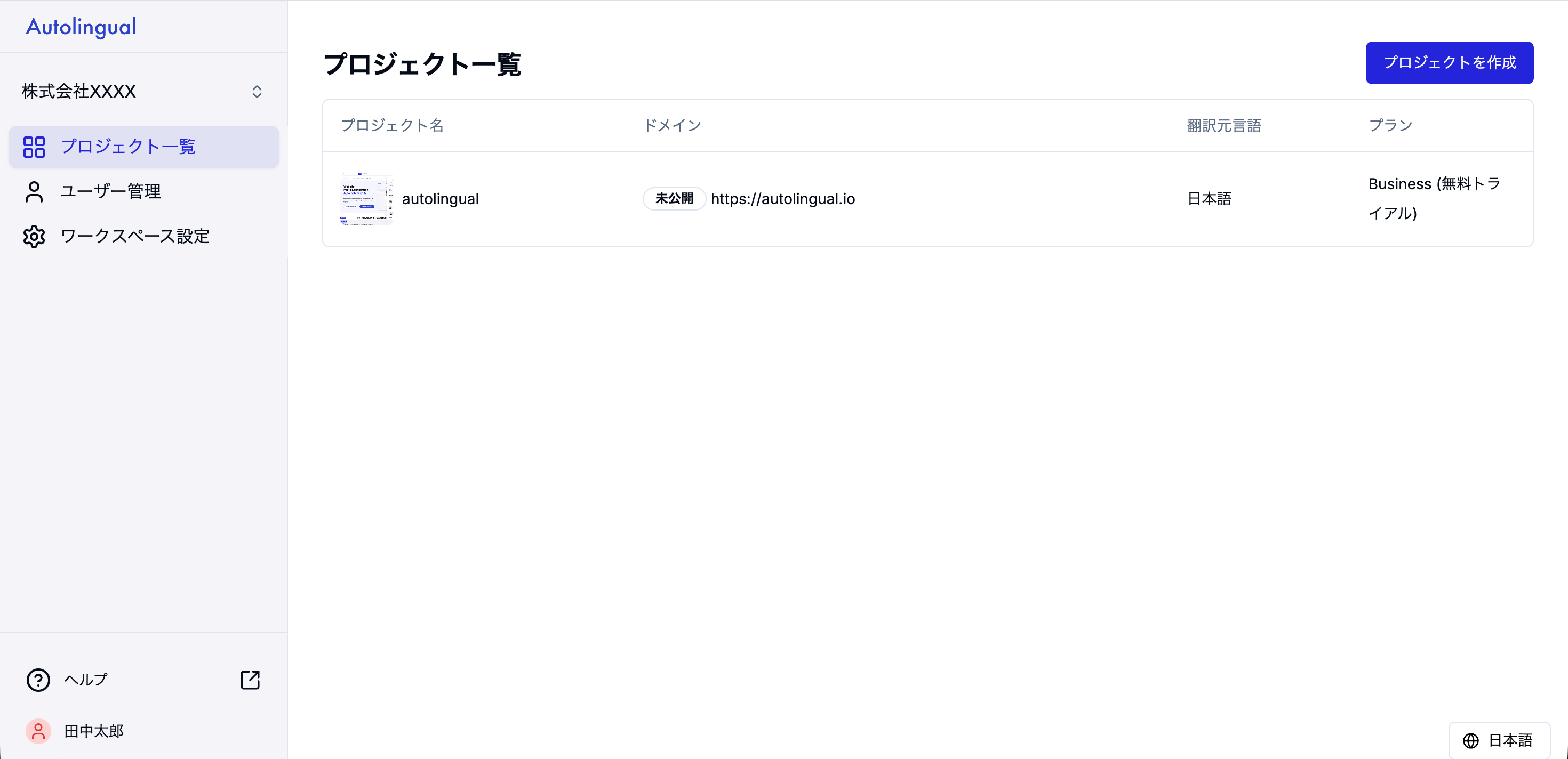
翻訳したいWebサイトを「プロジェクト」として登録・管理する画面です。ログイン後、最初に表示されます。
- 登録済みプロジェクトの一覧確認
- 新しいプロジェクトの作成
- プロジェクトを選んで、翻訳の設定画面へ移動
- 左上のワークスペース名から、別のワークスペースへの切り替え
#使い方
#プロジェクトの管理画面を開く
一覧からプロジェクト名をクリックすると、そのプロジェクトの管理画面へ移動します。
一覧には以下の項目が表示されます。
| 項目 | 内容 |
|---|---|
| プロジェクト名 | 登録したプロジェクトの名前です。 |
| ドメイン | 翻訳対象のサイトのURLと、公開状況です。 |
| 翻訳元言語 | そのサイトがもともと書かれている言語です。 |
| プラン | ご契約中のプランです(プロジェクトごとに異なります) |
ドメイン欄には以下が表示されます。
- メインドメイン … お客様の本番サイトです 例:
https://autolingual.io - フォロードメイン … 本番と中身が同じテスト環境などです 例:
https://stg.autolingual.io - 公開/未公開 … そのドメインで訪問者に翻訳を表示しているかどうかです
- ドメインが3件以上ある場合は「他 ○件...」と省略表示されます
#新しいプロジェクトを作成する
- 右上の「プロジェクトを作成」ボタンを押します
- 以下の項目を入力します
- 「保存」を押します
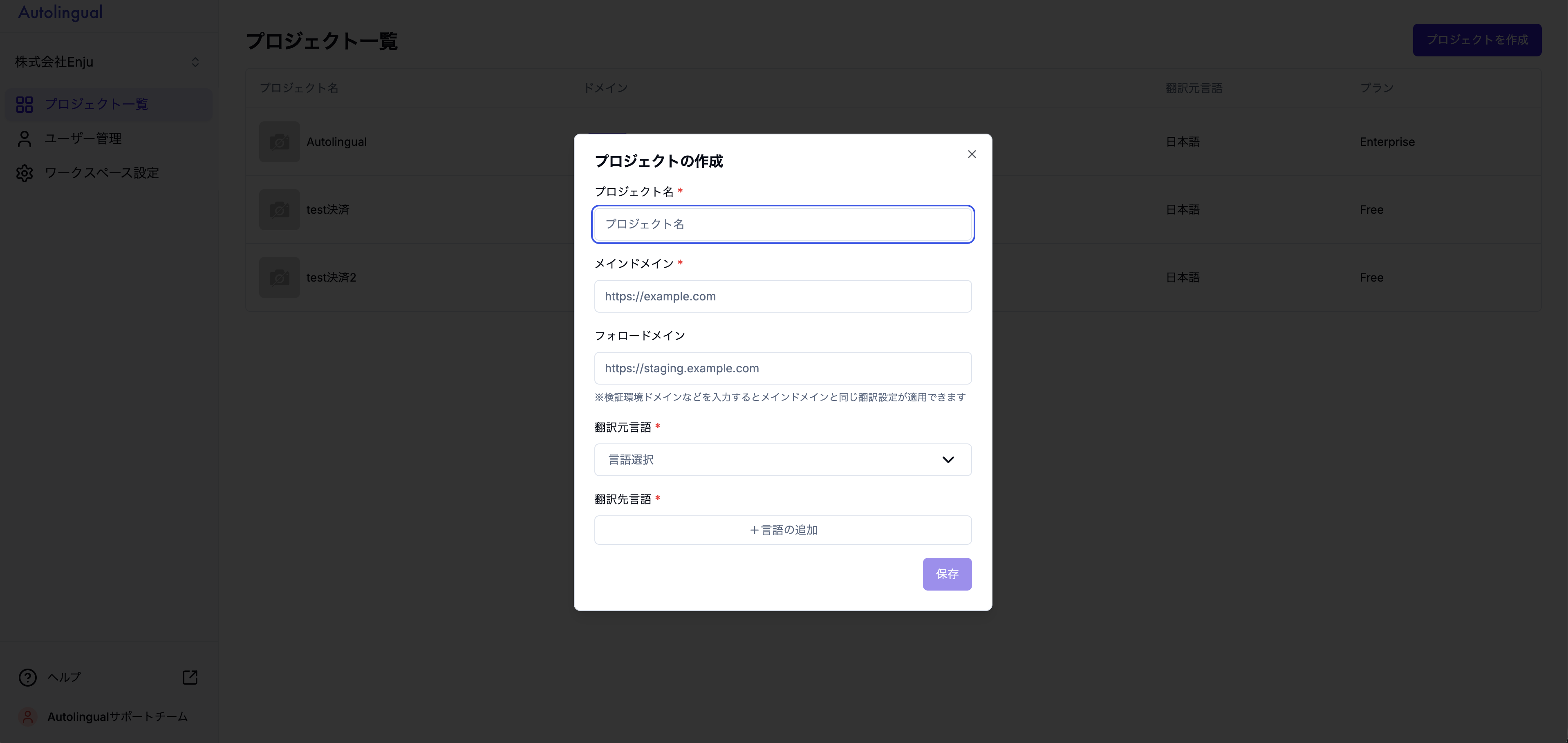
プロジェクト名(必須)
管理画面上で表示される名前です。サイト名などをご記入ください。64文字以内で入力してください。訪問者には表示されません。
メインドメイン(必須)
翻訳したいサイトのトップページのURLを入力してください。ディレクトリ(/ より後ろ)を含まない、ドメインのみを入力してください。
 例:◎ https://autolingual.io
   × https://autolingual.io/about(ページのパスが含まれています)
   × https://autolingual.io/?lang=ja(パラメータが含まれています)
   × autolingual.io(https:// から入力してください)
サイトの一部のページだけを翻訳したい場合も、ここではサイト全体のドメインを入力してください。特定のページを対象から外す設定は、作成後に「ページ管理」画面から行えます。
フォロードメイン(任意)
本番サイトと中身が同じテスト環境などがあれば入力してください。空欄のままでも作成でき、作成後に「設定 › ドメイン設定」から追加できます。
例:メインドメインが https://autolingual.io の場合
   ◎ https://stg.autolingual.io
   × https://autolingual.io(メインドメインと同じものは登録できません)
※空欄のままでも作成できます。作成後に「設定 › ドメイン設定」から追加できます。
翻訳元言語(必須)
翻訳したいサイトが、現在書かれている言語を選びます。日本語のサイトであれば「日本語」を選んでください。
翻訳先言語(必須)
翻訳したい言語を選びます。1つ以上選んでください。作成後にいつでも追加・削除できますので、まずは1つだけ選んで始めていただいても問題ありません。
#別のワークスペースに切り替える
左上のワークスペース名をクリックすると、参加しているワークスペースの一覧が表示されます。切り替えたいワークスペースを選んでください。 この一覧から新しいワークスペースを作成することもできます。
#よくあるご質問・困ったときは
Q. ドメインにグレーの取り消し線が付いています
現在のプランでは使えない状態のドメインです。 複数ドメインのご利用にはBusinessプラン以上へのアップグレードが必要で、それ以外のプランでは最初に登録した1つのメインドメインのみが有効になります。
Q. プロジェクト作成時に「最大1言語まで登録が可能です」と表示されます
すでにあるワークスペースに新しくプロジェクトを追加すると、そのプロジェクトはいったん無料プラン扱いになるためです。 言語を増やす場合は、プロジェクトを作成した後に「設定 › プラン / 利用状況」からプランをアップグレードし、「設定 › 言語設定」で追加してください。
Q. プランがプロジェクトごとに違うのはなぜですか
Autolingualのお支払いはプロジェクト単位です。同じワークスペース内でも、プロジェクトごとに異なるプランをご契約いただけます。
#ご注意いただきたい点
- 翻訳元言語は、プロジェクト作成後に変更できません
- メインドメインは、作成後にお客様ご自身では変更できません(変更が必要な場合はサポートまでお問い合わせください)
- プロジェクト名・翻訳先言語・フォロードメインは、作成後にいつでも変更できます