【プロジェクト画面】2-1.ホーム
目次
#概要
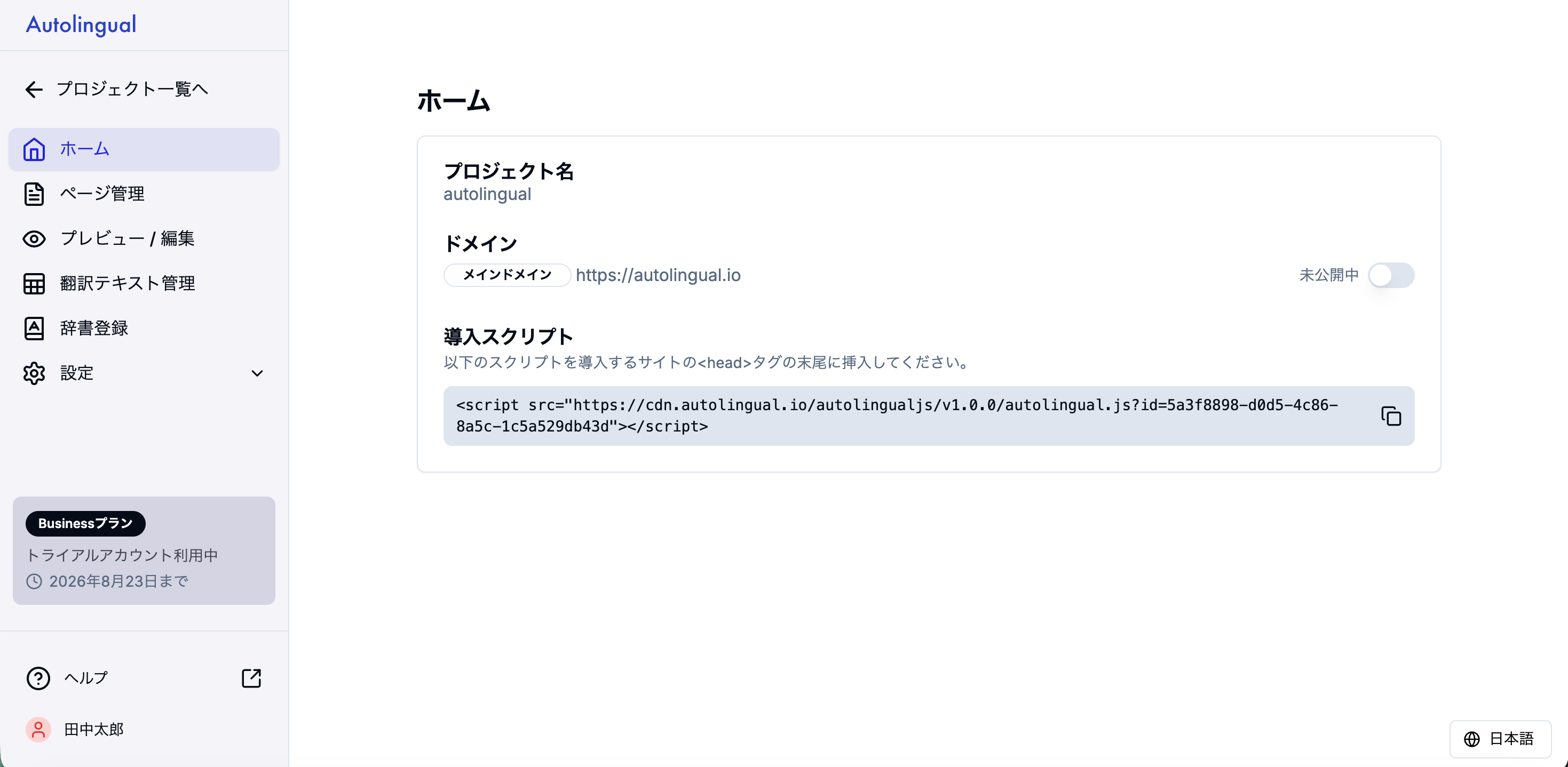
選択したプロジェクトの状態を確認する、翻訳を始めるための最初の画面です。
- プロジェクト名とドメインの確認
- ドメインごとの公開/未公開の切り替え
- サイトに設置する導入スクリプトのコピー
#使い方
#サイトにスクリプトを設置する(初回に行う作業)
- 画面下部の「導入スクリプト」に表示されているコードを、右側のコピーアイコンでコピーします
- 翻訳したいサイトの <head> タグの末尾にそのまま貼り付けます
設置作業はサイトを制作された会社様や、社内のWeb担当者様にご依頼ください。 コードの中身を編集する必要はなく、そのまま貼り付けるだけで動作します。
#翻訳を公開する
ドメイン横のスイッチを「公開中」に切り替えると、訪問者に翻訳が表示されるようになります。 公開・未公開はドメインごとに設定できるため、「テスト環境だけ公開して確認し、本番はまだ未公開」という使い方も可能です。 準備中は「未公開中」のままにしておき、翻訳の確認が済んでから「公開中」に切り替える進め方がおすすめです。 未公開の間も「プレビュー / 編集」画面では翻訳を確認できます。
#よくあるご質問・困ったときは
Q. スクリプトを設置したのに翻訳が表示されません
ドメイン横のスイッチが「未公開中」になっていないかご確認ください。未公開の場合、訪問者には翻訳が表示されません。
Q. 「ページ管理」「翻訳テキスト管理」に何も表示されません
これらのデータは、実際にサイトが閲覧されることで少しずつ蓄積されます。設置直後は表示される件数が少なくても問題ありません。