Q.各種ホワイトリストに追加するAutolingualの動作に必要なドメインを教えてください
#A.
#autolingual.io** のサブドメイン(cdn / api / metrics / livepreview)への HTTPS 通信をすべて許可してください。
ワイルドカード指定が可能な製品では *.autolingual.io をご登録いただくのが確実です。
**一部のみ許可された状態では、翻訳が表示されない・言語切り替えが動作しないなどの不具合が発生します。
Autolingual は、貴社サイトのブラウザ上で動作する JavaScript タグ(SDK)を通じて、翻訳表示・言語切り替え・利用状況の計測などを行っています。
Cookie 同意管理ツール(CMP)や WAF(Web Application Firewall)、社内プロキシ等のセキュリティ製品をご利用の環境では、 未登録のドメインへの通信がセキュリティ上ブロックされることがあります。 この場合 Autolingual の機能が正しく動作しなくなりますので、 下記ドメインを各種セキュリティ製品のホワイトリスト(許可リスト)にご登録いただく必要がございます。
#ホワイトリストに追加していただくドメイン
下記のすべてのドメインの追加をお願いいたします。通信はすべて HTTPS(443 番ポート)です。
| ドメイン | 用途 | ブロックされた場合 |
|---|---|---|
https://cdn.autolingual.io | SDK 本体(JS タグ)の配信 | すべての機能が動作しません |
https://api.autolingual.io | 翻訳設定の取得、画像・CSS の翻訳データの取得 | 翻訳が開始されません |
https://api.autolingual.io | テキスト翻訳データの取得 | 文章が翻訳されません |
https://metrics.autolingual.io | 翻訳の利用状況に関するログの送信 | 翻訳は動作しますが、利用状況レポートに反映されません |
https://livepreview.autolingual.io | 管理画面のプレビュー機能における API 通信 | 管理画面のプレビューが表示されません |
ワイルドカード指定について
ご利用の製品がワイルドカードに対応している場合は、*.autolingual.io をまとめてご登録ください。
個別のサブドメインを登録する方式に比べ、設定漏れを防げます。
各ドメインの役割(補足)
Autolingual は、ページの読み込みからおおむね次の順に通信します。 前の段階がブロックされると後続もすべて停止するため、上流のドメインほど影響範囲が広くなります。
cdn.autolingual.ioページに設置されたタグが、まず SDK 本体を読み込みます。ここがブロックされると Autolingual は一切起動しません。api.autolingual.ioSDK が起動後、対象ページの翻訳設定(対応言語、ウィジェットの表示位置など)を取得します。 続いて、ページ内のテキスト・画像・CSS の翻訳データを取得します。metrics.autolingual.io翻訳の表示後、ページビューの計測データを送信します。翻訳表示そのものには影響しません。livepreview.autolingual.ioAutolingual 管理画面のプレビュー機能をご利用の際に通信します。サイト訪問者の閲覧時には使用しません。
#設定時のご注意
ポート
通信はすべて HTTPS(443 番ポート)です。ポート単位の制御を行っている場合は、443 番の許可もあわせてご確認ください。
Cookie 同意管理ツール(CMP)をご利用の場合
ドメインの許可に加えて、Autolingual のタグ自体の分類設定もご確認ください。 CMP によっては、同意前のタグを一時的に無効化する目的で、ページ内のタグの記述を書き換える動作をするものがあります。 この書き換えの影響で、ドメインが許可されていても Autolingual が起動できなくなる場合があります。
なお、この事象は Autolingual のタグそのものではなく、同一ページ内の他のタグが書き換えられた場合にも発生することがあります。 ドメインを許可しても翻訳されない場合は、下記の確認方法をお試しのうえサポートまでご連絡ください。
社内プロキシ・SSL インスペクション環境
SSL インスペクション(SSL の復号・再暗号化)を行っている環境では、ドメインを許可しても証明書の検証で通信が失敗する場合があります。 その際は Autolingual のドメインを SSL インスペクションの除外対象にご設定ください。
#正しく設定されているかの確認方法
-
対象サイトをブラウザで開き、開発者ツール(Windows:
F12/ Mac:Cmd + Option + I)の Network タブを表示します。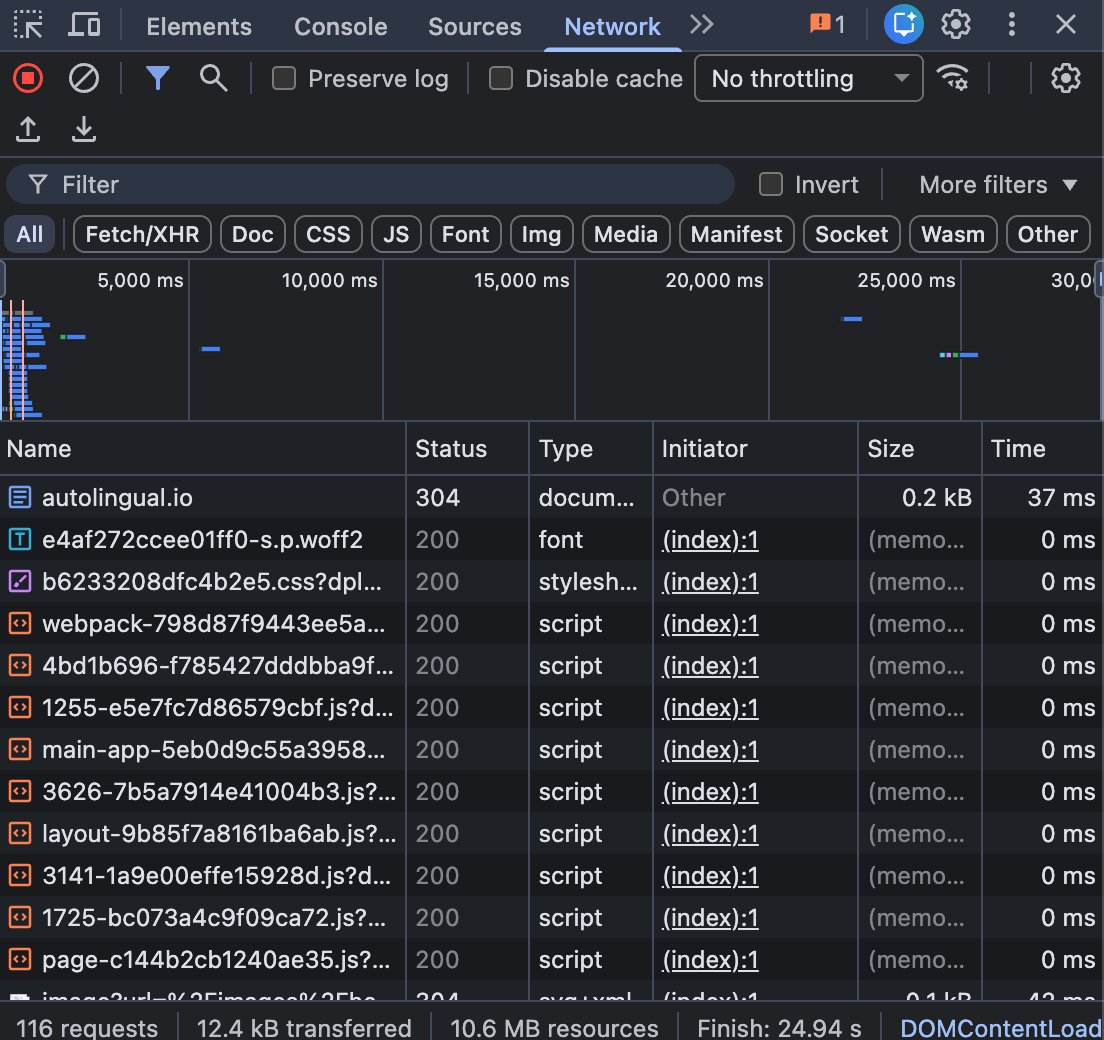
-
ページを再読み込みし、フィルタ欄に
autolingualと入力して絞り込みます。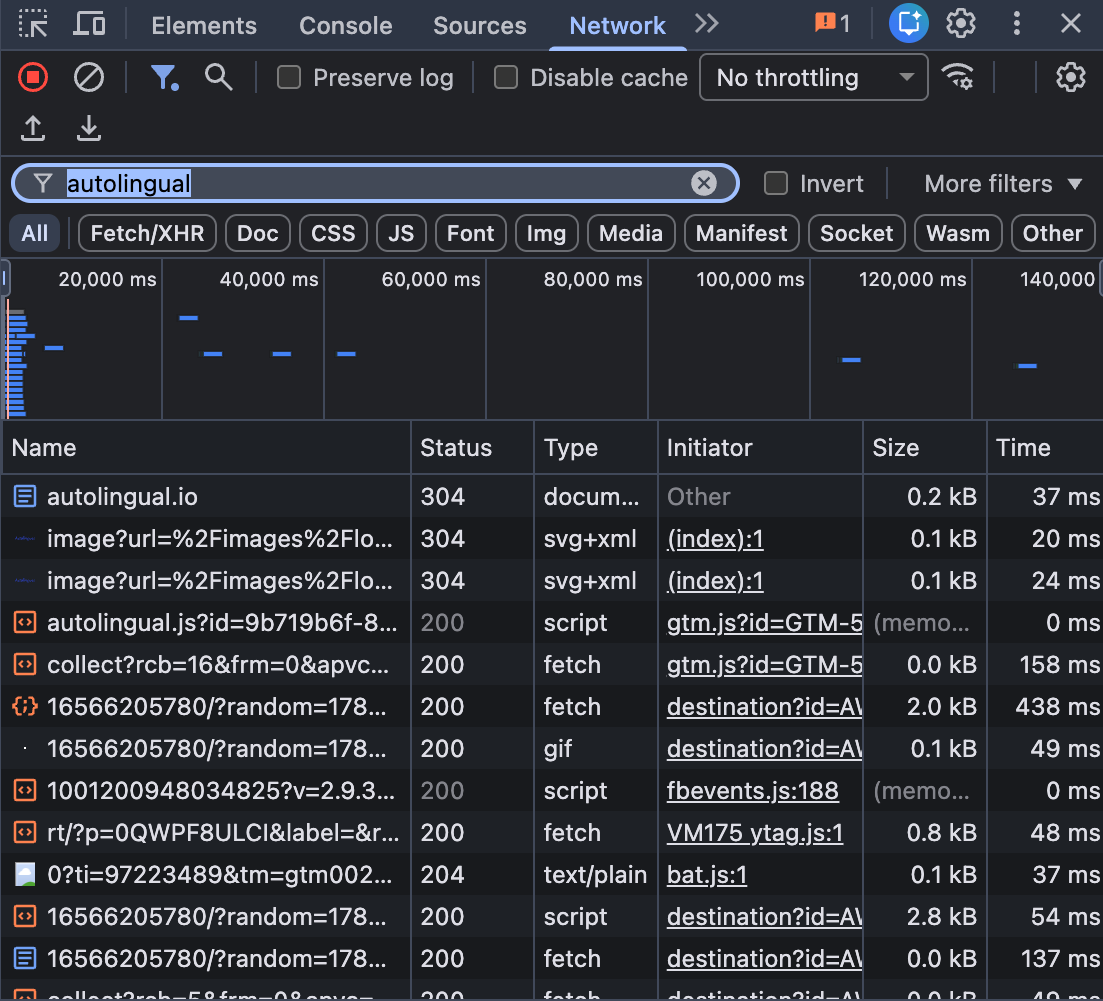
-
以下のような通信が、
200などの正常なステータスで完了していれば設定は反映されています。autolingual.js(SDK 本体の読み込み)config(翻訳設定の取得)texts/images(翻訳データの取得)
-
blocked/failed/(canceled)等が表示される場合、いずれかのセキュリティ製品でブロックされている可能性があります。
通信が 1 件も表示されない場合
SDK 本体(autolingual.js)が読み込まれていない可能性があります。
Console タブにエラーが出ていないかをあわせてご確認のうえ、Network タブと Console タブのスクリーンショットを添えてサポートまでお問い合わせください。
#お問い合わせ
上記をご確認いただいても解決しない場合は、下記の情報を添えてサポートまでご連絡ください。原因の特定が早くなります。
- 事象が発生しているページの URL
- 開発者ツールの Network タブのスクリーンショット(
autolingualで絞り込んだ状態) - 開発者ツールの Console タブのスクリーンショット
- ご利用中の CMP・WAF・プロキシ製品名