 ヘルプセンター
言語別URL設定機能:パス方式の設定
お使いのCDN・Webサーバーで、翻訳先言語のパス(例:example.com/en)へのリクエストを翻訳サーバーに転送する方式です。今のドメインのまま、言語ごとのURLにできます。
この記事は、CDN・Webサーバーの設定をご担当の方向けです。設定する値は、管理画面の「言語別URL」の「4. 設定と接続テスト」に、お客様のドメインと言語に合わせて表示されます。管理画面での操作は 言語別URL設定機能 をご覧ください。
#概要
URLの形
例1:1階層目に言語コードを入れる場合
元言語URL:https://example.com/about
英語URL:https://example.com/en/about
韓国語URL:https://example.com/ko/about
例2:2階層目に言語コードを入れる場合(1階層目のディレクトリが /shop)
元言語URL:https://example.com/shop/item
英語URL:https://example.com/shop/en/item
韓国語URL:https://example.com/shop/ko/item
例3:元言語のURLに言語コードが入っている場合(元言語コードが jp)
元言語URL:https://example.com/jp/about
英語URL:https://example.com/en/about
韓国語URL:https://example.com/ko/about
- 言語コードの位置・元言語コードと、各言語のURLに入る文字列は、管理画面の「2. 言語ごとのURLを決める」で決めます。
- 文字列は、通常は言語コード(言語コード一覧)で、すべて小文字です(例:
/zh-cn、/zh-tw)。englishのように、言語コードと異なる文字列(英小文字とハイフン、20文字以内)にすることもできます。 - 2階層目に言語コードを入れる場合、1階層目のディレクトリは複数指定できます(例:
/shopと/blog)。
仕組み
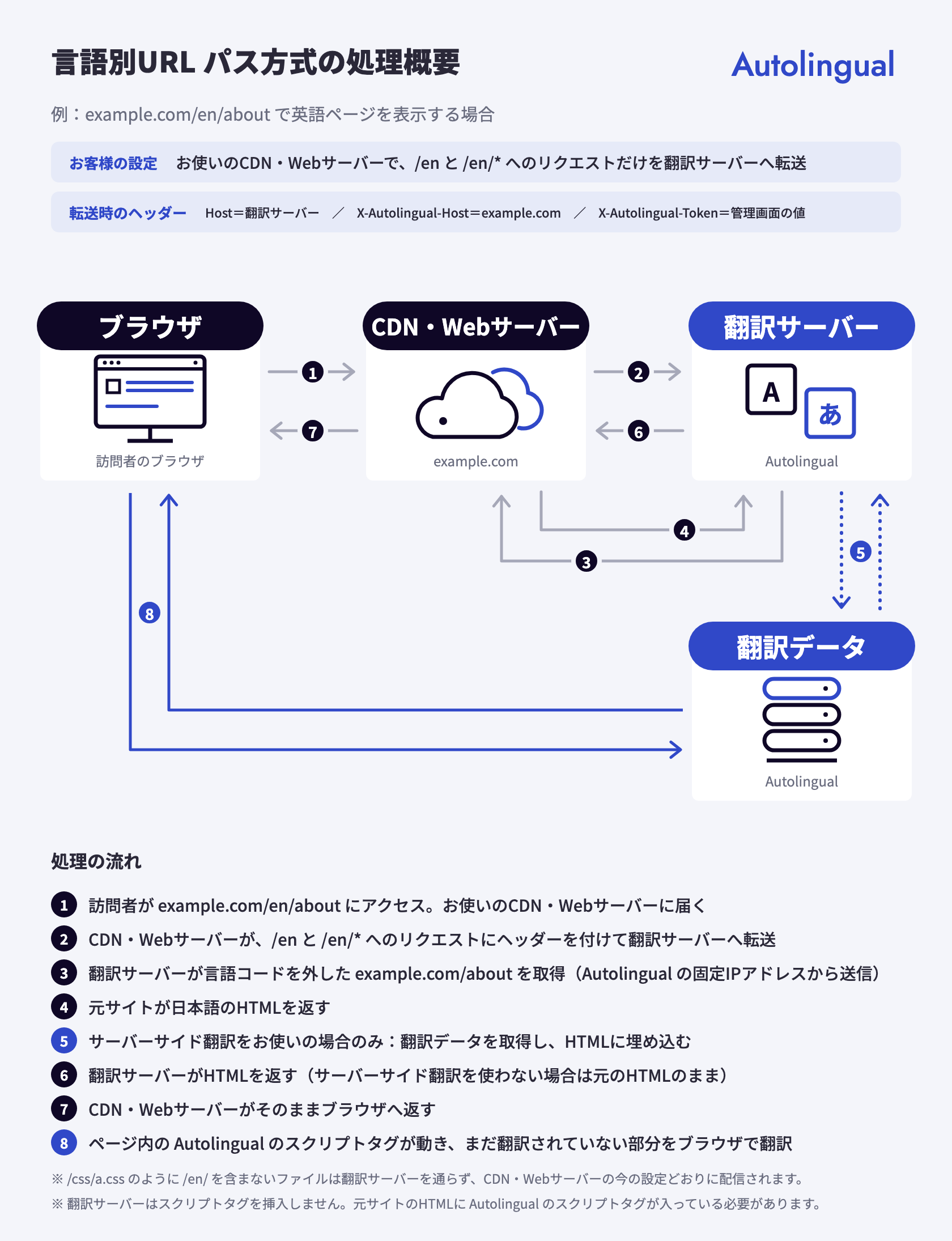
- 訪問者が翻訳先言語のパス(
example.com/en/about)にアクセスすると、リクエストがお使いのCDN・Webサーバーに届きます。 - お使いのCDN・Webサーバーが、リクエストを翻訳サーバーに転送します。その際、どのサイトへのリクエストかを
X-Autolingual-Hostヘッダーで翻訳サーバーに伝えます。 - 翻訳サーバーが、元言語のページ(
example.com/about)を取得して翻訳し、お使いのCDN・Webサーバーを通して訪問者に返します。
- URLから言語コードを取り除くのは、翻訳サーバーが行います。お使いのCDN・Webサーバーでは、パスを変えずに転送してください。
- 元言語のページには、Autolingual のスクリプトタグが入っている必要があります。
#前提条件
- お使いのCDN・Webサーバーで、翻訳先言語のパスについて、転送の条件・転送先・リクエストヘッダーを設定できること
- 翻訳先言語のパス(
/enなど)を、サイトのほかのページで使っていないこと
#設定の流れ
| 作業 | |
|---|---|
| 1 | 管理画面で、方式・言語ごとのURL・接続方法を選ぶ |
| 2 | 翻訳先言語のパスへのリクエストを、翻訳サーバーに転送する |
| 3 | 必要な場合は、WAFなどで翻訳サーバーからのアクセスを許可する |
| 4 | 管理画面で接続テストを実行し、言語別URLを適用する |
#設定する値
この方式で使う値の一覧です。
| 値 | 内容 | どこで決まるか |
|---|---|---|
| 翻訳先言語のパス | /en、/ko など | 管理画面の「2. 言語ごとのURLを決める」で決めます |
| 1階層目のディレクトリ | /shop など(2階層目に言語コードを入れる場合) | 管理画面の「2. 言語ごとのURLを決める」で決めます |
| 転送先(翻訳サーバー) | https://language-proxy.autolingual.io | |
X-Autolingual-Host | サイトのホスト(example.com など) | 管理画面に登録しているドメイン |
X-Autolingual-Token | 英数字の文字列 | 管理画面の「4. 設定と接続テスト」に表示されます |
| 翻訳サーバーのIPアドレス(アクセスの許可用) | 34.146.109.214、34.180.99.220 |
この記事の設定例では、X-Autolingual-Token の値を ${トークン} と書いています。実際の値に置き換えてください。
#転送の設定
どのCDN・Webサーバーでも、次のように設定します。各CDN・Webサーバーでの設定方法は、「CDN・Webサーバーごとの設定」をご覧ください。
| 項目 | 設定内容 |
|---|---|
| 転送する条件 | 翻訳先言語のパスとその配下(例:/en、/en/*)。2階層目に言語コードを入れる場合は、1階層目のディレクトリの下(例:/shop/en、/shop/en/*) |
| 転送先 | https://language-proxy.autolingual.io(HTTPS、ポート443) |
| Host ヘッダー | language-proxy.autolingual.io。サイトのホスト(example.com)のまま転送しないでください |
| URLのパスとクエリ | 変えずに転送してください(/en/about?page=2 は /en/about?page=2 のまま) |
X-Autolingual-Host | サイトのホスト(例:example.com)。言語によらず同じ値です |
X-Autolingual-Token | 管理画面に表示される値 |
-
/enだけでなく、/en/aboutのような配下のすべてのパスが転送されるようにしてください。/en*のような条件にすると、/englishのようなパスも転送されるためご注意ください。 -
X-Autolingual-HostとX-Autolingual-Tokenは、リクエストにすでに同じ名前のヘッダーがあっても上書きしてください。訪問者が付けたヘッダーがそのまま届かないようにするためです。 -
X-Autolingual-Hostの値は、管理画面で設定しているドメインと同じにしてください。https://や末尾の/は含めず、wwwの有無も合わせてください。- ○
example.com - ○
www.example.com(管理画面にwww.example.comで登録している場合) - ×
https://example.com - ×
example.com/ - ×
example.com/en(パスは含めません)
- ○
-
X-Autolingual-Tokenは、翻訳サーバーに届いたリクエストが、お使いのCDN・Webサーバーを経由した正規のリクエストであることを確認するために使います。値は公開しないでください。 -
翻訳サーバーのリダイレクト(
Locationヘッダー)は、そのまま訪問者に返してください。 -
訪問者の Cookie・User-Agent などのヘッダーも、そのまま転送してください。翻訳サーバーは、これらのヘッダーを付けて元言語のページを取得します。
-
翻訳先言語のパス以外(元言語のページ)は、今までどおり配信してください。翻訳サーバーも、元言語のページをこのドメインから取得します。
#CDN・Webサーバーごとの設定
各CDN・Webサーバーでの推奨設定です。管理画面に表示される設定例も、この推奨設定に沿っています。サイトの構成に合わせて調整してください。「転送の設定」の内容を満たしていれば、ほかの方法で設定していただいてもかまいません。
設定例は、サイトのホストが example.com、翻訳先言語が英語(/en)と韓国語(/ko)の場合です。
#CloudFront
推奨設定:オリジンとビヘイビアで転送する
翻訳サーバーのオリジンと、翻訳先言語のパスのビヘイビアを追加する設定です。翻訳先言語のパスへのリクエストだけが翻訳サーバーに転送され、キャッシュや転送するヘッダーも、元言語のサイトとは分けて設定できます。
1. 翻訳サーバーのオリジンを作成する
| 設定項目 | 値 |
|---|---|
| オリジンドメイン | language-proxy.autolingual.io |
| プロトコル | HTTPS のみ |
| HTTPS ポート | 443 |
| 最小オリジン SSL プロトコル | TLSv1.2 |
| オリジンパス | 空欄 |
| カスタムヘッダーを追加 | X-Autolingual-Host:example.com |
| カスタムヘッダーを追加 | X-Autolingual-Token:${トークン} |
2. 翻訳先言語のパスのビヘイビアを作成する
次のパスパターンごとに、ビヘイビアを作成してください。
| パスパターン |
|---|
/en |
/en/* |
/ko |
/ko/* |
どのビヘイビアも、次のように設定してください。
| 設定項目 | 値 |
|---|---|
| オリジン | 手順1のオリジン |
| ビューワープロトコルポリシー | Redirect HTTP to HTTPS |
| 許可された HTTP メソッド | GET, HEAD, OPTIONS, PUT, POST, PATCH, DELETE(フォームを送信するページがない場合は GET, HEAD でもかまいません) |
| キャッシュポリシー | CachingDisabled |
| オリジンリクエストポリシー | AllViewerExceptHostHeader |
3. ビヘイビアの優先順位を上げる
作成したビヘイビアを、ほかのビヘイビア(例:*.html、/images/*)より上に並べてください。CloudFront は、上から順にパスパターンを比べ、最初に一致したビヘイビアを使います。
- 2階層目に言語コードを入れる場合は、パスパターンを
/shop/en、/shop/en/*のようにしてください。 - パスパターンは大文字と小文字を区別します。言語ごとのURLの文字列は小文字なので、小文字で設定してください。
- 1つのディストリビューションに作成できるビヘイビアは、標準で75個までです(参照:AWS のドキュメント)。1言語あたり2個使います(2階層目に言語コードを入れる場合は、1言語・1階層目のディレクトリごとに2個)。足りない場合は、下の「CloudFront Functions で転送する」をご検討ください。
- オリジンのカスタムヘッダーは、リクエストに同じ名前のヘッダーがあっても上書きされます。
- オリジンリクエストポリシー AllViewerExceptHostHeader は、Host ヘッダー以外のヘッダー・Cookie・クエリをオリジンに転送するマネージドポリシーです。Host ヘッダーは、オリジンドメイン(翻訳サーバー)のものになります。
- キャッシュを使いたい場合は、キャッシュキーに Host ヘッダーを含めないキャッシュポリシーにしてください。キャッシュキーに入れたヘッダーはオリジンにも転送されるため、Host ヘッダーを入れると翻訳サーバーにサイトのホストが届き、つながりません。
- 翻訳先言語を追加したときは、その言語の2つのビヘイビアを追加してください。
CloudFront Functions で転送する
CloudFront Functions で、翻訳先言語のパスへのリクエストだけ転送先を翻訳サーバーに切り替える設定です。オリジン・ビヘイビアを追加せずに設定できるため、翻訳先言語や1階層目のディレクトリが多く、ビヘイビアが上限(標準75個)に届く場合に向いています。
1. CloudFront Functions で関数を作成する
次のコードで関数を作成してください。ランタイムは cloudfront-js-2.0 を選んでください。すでにビューアーリクエストに関数を関連付けている場合は、その関数にこの処理を加えてください。
import cf from "cloudfront";

// 翻訳先言語のパス
const LANGUAGE_PATH = /^\/(en|ko)(\/|$)/;

function handler(event) {
  const request = event.request;
  delete request.headers["x-autolingual-host"];
  delete request.headers["x-autolingual-token"];
  if (LANGUAGE_PATH.test(request.uri)) {
    cf.updateRequestOrigin({
      domainName: "language-proxy.autolingual.io",
      originAccessControlConfig: { enabled: false },
      customOriginConfig: {
        port: 443,
        protocol: "https",
        sslProtocols: ["TLSv1.2"],
      },
      customHeaders: {
        "x-autolingual-host": "example.com",
        "x-autolingual-token": "${トークン}",
      },
    });
  }
  return request;
}
2階層目に言語コードを入れる場合のコード
1階層目のディレクトリが /shop の場合です。LANGUAGE_PATH だけが変わります。
// 翻訳先言語のパス
const LANGUAGE_PATH = /^(\/shop)\/(en|ko)(\/|$)/;
1階層目のディレクトリが複数ある場合は、/^(\/shop|\/blog)\/(en|ko)(\/|$)/ のように | で区切ります。
2. 関数を発行し、ビヘイビアに関連付ける
| 設定項目 | 値 |
|---|---|
| ビヘイビア | 翻訳先言語のパスを処理するビヘイビア(通常は Default (*)) |
| イベントタイプ | Viewer request |
| 関数タイプ | CloudFront Functions |
| 関数 | 作成した関数 |
- 翻訳先言語のパスへのリクエストが、
Default (*)以外のビヘイビア(例:*.html、/images/*)にも一致する場合は、そのビヘイビアにも関連付けてください。 - 関数は、転送先と
X-Autolingual-Host・X-Autolingual-Tokenをまとめて設定します。転送先を変えると、Host ヘッダーも翻訳サーバーのものになります。 - 関数の最初の2行は、訪問者が付けた
X-Autolingual-Host・X-Autolingual-Tokenを消す処理です。訪問者が同じ名前のヘッダーを付けていると、関数で設定する値を付けられないためです。 originAccessControlConfig: { enabled: false }は、今のオリジンが S3(オリジンアクセスコントロールあり)の場合に、S3 用の署名を翻訳サーバーに送らないための設定です。- 関数で転送先を切り替えたリクエストにも、関連付けたビヘイビアのキャッシュポリシー・オリジンリクエストポリシーがそのまま使われます。CachingOptimized のようにクエリ・Cookie をオリジンに送らないポリシーの場合は、翻訳サーバーにもクエリ・Cookie が届かず、翻訳ページも CloudFront にキャッシュされます(翻訳を直しても、キャッシュの期限まで前の翻訳が表示されます)。その場合は、オリジンリクエストポリシーでクエリ・Cookie を転送するか、上の「推奨設定:オリジンとビヘイビアで転送する」をご検討ください。
- オリジンパスを設定しているオリジンでは、翻訳サーバーに届くパスが変わり、接続テストが通りません。
- 翻訳先言語を追加したときは、
LANGUAGE_PATHに追加して関数を発行し直してください(例:/^\/(en|ko|zh-cn)(\/|$)/)。
#Azure Front Door
Azure Front Door(Standard・Premium)のルールセットで設定します。Azure CDN(クラシック)は新しいプロファイルやドメインを追加できなくなっているため、ご案内していません。
1. 翻訳サーバーの配信元グループを作成する
| 設定項目 | 値 |
|---|---|
| 配信元の種類 | カスタム |
| ホスト名 | language-proxy.autolingual.io |
| 配信元のホスト ヘッダー | language-proxy.autolingual.io |
| HTTPS ポート | 443 |
2. ルールセットで翻訳先言語のパスを転送する
次の条件とアクションのルールを作成してください。
| 種類 | 設定項目 | 値 |
|---|---|---|
| 条件 | 要求パス(演算子:正規表現) | 下のコードの値 |
| アクション | ルート構成のオーバーライド | 手順1の配信元グループ(転送プロトコル:HTTPS のみ、キャッシュ:無効) |
| アクション | 要求ヘッダーの変更(上書き) | X-Autolingual-Host:example.com |
| アクション | 要求ヘッダーの変更(上書き) | X-Autolingual-Token:{トークン} |
要求パスの値:
^(en|ko)(/|$)
2階層目に言語コードを入れる場合の値
1階層目のディレクトリが /shop の場合です。
^(shop)/(en|ko)(/|$)
1階層目のディレクトリが複数ある場合は、^(shop|blog)/(en|ko)(/|$) のように | で区切ります。
ルールセットは、サイトのドメイン(example.com)のルートに関連付けてください。
- 要求パスの条件は、先頭の
/を含めない値で比べられます。上の正規表現をそのまま使ってください。 - 配信元グループの配信元が翻訳サーバーだけの場合は、正常性プローブを無効にしてかまいません。
- 「要求ヘッダーの変更」は「追加」ではなく「上書き」にしてください。訪問者が付けたヘッダーがそのまま届かないようにするためです。
- 翻訳先言語を追加したときは、要求パスの正規表現に追加してください(例:
^(en|ko|zh-cn)(/|$))。
#Cloudflare
Cloudflare Workers で転送します。Workers はすべてのプランでご利用いただけます(無料プランでは、1日あたり10万リクエストまでです。参照:Cloudflare のドキュメント)。
1. Worker を作成する
次のコードで Worker を作成し、デプロイしてください。
export default {
  async fetch(request) {
    const url = new URL(request.url);
    const host = "example.com";
    url.protocol = "https:";
    url.hostname = "language-proxy.autolingual.io";
    const proxied = new Request(url, request);
    proxied.headers.set("X-Autolingual-Host", host);
    proxied.headers.set("X-Autolingual-Token", "{トークン}");
    return fetch(proxied, { redirect: "manual" });
  },
};
2. Worker にルートを追加する
Worker の設定で、ゾーン example.com に次のルートを追加してください。
| ルート |
|---|
example.com/en |
example.com/en/* |
example.com/ko |
example.com/ko/* |
2階層目に言語コードを入れる場合のルート
1階層目のディレクトリが /shop の場合です。Worker のコードは同じです。
| ルート |
|---|
example.com/shop/en |
example.com/shop/en/* |
example.com/shop/ko |
example.com/shop/ko/* |
- Workers のルートは前方一致ではないため、翻訳先言語のパスそのもの(
/en)と配下(/en/*)の両方を追加してください。 - サイトのDNSレコードは、プロキシステータスを「プロキシ済み」(オレンジの雲)にしてください。「DNS のみ」の場合はリクエストが Cloudflare を経由しないため、Worker が動きません。
- Worker は、届いたリクエストの転送先を翻訳サーバーに変え、
X-Autolingual-HostとX-Autolingual-Tokenを上書きして転送します。 redirect: "manual"は、翻訳サーバーのリダイレクトをそのまま訪問者に返すための設定です。- Origin Rules では設定できません(Host ヘッダーの上書きが Enterprise プランでしか使えないため)。
- 翻訳先言語を追加したときは、その言語の2つのルートを追加してください。
#Apache
サイトの VirtualHost に、翻訳先言語のパスを転送する設定を追加します。mod_proxy・mod_proxy_http・mod_ssl・mod_headers が必要です。
1. VirtualHost に追加する
次の設定を、サイト(example.com)の VirtualHost に追加してください。
SSLProxyEngine On
<LocationMatch "^/(en|ko)(/.*)?$">
    RequestHeader set X-Autolingual-Host "example.com"
    RequestHeader set X-Autolingual-Token "{トークン}"
    ProxyPreserveHost Off
</LocationMatch>
ProxyPassMatch "^/(en|ko)(/.*)?$" "https://language-proxy.autolingual.io/$1$2"
ProxyPassReverse "/" "https://language-proxy.autolingual.io/"
VirtualHost 全体の例
<VirtualHost *:443>
    ServerName example.com
    SSLEngine On
    SSLCertificateFile /path/to/fullchain.pem
    SSLCertificateKeyFile /path/to/privkey.pem

    # 翻訳先言語のパスを、翻訳サーバーに転送する
    SSLProxyEngine On
    <LocationMatch "^/(en|ko)(/.*)?$">
        RequestHeader set X-Autolingual-Host "example.com"
        RequestHeader set X-Autolingual-Token "{トークン}"
        ProxyPreserveHost Off
    </LocationMatch>
    ProxyPassMatch "^/(en|ko)(/.*)?$" "https://language-proxy.autolingual.io/$1$2"
    ProxyPassReverse "/" "https://language-proxy.autolingual.io/"

    # 元言語のページの配信(今までの設定)
    DocumentRoot /var/www/html
</VirtualHost>
2階層目に言語コードを入れる場合の設定
1階層目のディレクトリが /shop の場合です。
SSLProxyEngine On
<LocationMatch "^/(shop)/(en|ko)(/.*)?$">
    RequestHeader set X-Autolingual-Host "example.com"
    RequestHeader set X-Autolingual-Token "{トークン}"
    ProxyPreserveHost Off
</LocationMatch>
ProxyPassMatch "^/(shop)/(en|ko)(/.*)?$" "https://language-proxy.autolingual.io/$1/$2$3"
ProxyPassReverse "/" "https://language-proxy.autolingual.io/"
1階層目のディレクトリが複数ある場合は、(shop|blog) のように | で区切ります。
- サイト全体を対象にした
ProxyPass "/" ...がある場合は、それより前に書いてください。Apache は、先に一致した設定を使います。 ProxyPreserveHost Offは、翻訳サーバーへ翻訳サーバーのホスト名で送るために必要です。サイトの設定でProxyPreserveHost Onにしている場合も、この設定で翻訳先言語のパスだけ Off になります。RequestHeader setは、リクエストに同じ名前のヘッダーがあっても上書きします。ProxyPassReverseは、翻訳サーバーのリダイレクト先をサイトのURLに直すための設定です。- 翻訳先言語を追加したときは、2か所の
(en|ko)に追加してください(例:(en|ko|zh-cn))。 - 設定を変えたら、
apachectl configtestで確かめてから再読み込みしてください。
#nginx
サイトの server ブロックに、翻訳先言語のパスを転送する location を追加します。
1. server ブロックに追加する
次の location を、サイト(example.com)の server ブロックに追加してください。
location ~ ^/(en|ko)(/.*)?$ {
    proxy_pass https://language-proxy.autolingual.io;
    proxy_set_header Host language-proxy.autolingual.io;
    proxy_set_header X-Autolingual-Host example.com;
    proxy_set_header X-Autolingual-Token {トークン};
    proxy_ssl_server_name on;
}
server ブロック全体の例
server {
    listen 443 ssl;
    server_name example.com;
    ssl_certificate     /path/to/fullchain.pem;
    ssl_certificate_key /path/to/privkey.pem;

    # 翻訳先言語のパスを、翻訳サーバーに転送する(ほかの正規表現の location より前に書く)
    location ~ ^/(en|ko)(/.*)?$ {
        proxy_pass https://language-proxy.autolingual.io;
        proxy_set_header Host language-proxy.autolingual.io;
        proxy_set_header X-Autolingual-Host example.com;
        proxy_set_header X-Autolingual-Token {トークン};
        proxy_ssl_server_name on;
    }

    # 元言語のページの配信(今までの設定)
    location / {
        root /var/www/html;
    }
}
2階層目に言語コードを入れる場合の設定
1階層目のディレクトリが /shop の場合です。
location ~ ^(/shop)/(en|ko)(/.*)?$ {
    proxy_pass https://language-proxy.autolingual.io;
    proxy_set_header Host language-proxy.autolingual.io;
    proxy_set_header X-Autolingual-Host example.com;
    proxy_set_header X-Autolingual-Token {トークン};
    proxy_ssl_server_name on;
}
1階層目のディレクトリが複数ある場合は、(/shop|/blog) のように | で区切ります。
- 正規表現の location は先に書いたものが使われるので、ほかの正規表現の location(例:
location ~ \.php$)より前に書いてください。 proxy_passの URL の末尾に/やパスを付けないでください。proxy_set_headerは、リクエストに同じ名前のヘッダーがあっても上書きします。proxy_ssl_server_name on;は、翻訳サーバーへ HTTPS で接続するために必要です。- 翻訳先言語を追加したときは、
(en|ko)に追加してください(例:(en|ko|zh-cn))。 - 設定を変えたら、
nginx -tで確かめてから再読み込みしてください。
#その他のCDN・Webサーバー
「転送の設定」のとおりに設定してください。
| 設定項目 | 値 |
|---|---|
| 転送する条件 | /en、/en/*、/ko、/ko/* |
| 転送先 | https://language-proxy.autolingual.io |
| Host ヘッダー | language-proxy.autolingual.io |
X-Autolingual-Host(上書き) | example.com |
X-Autolingual-Token(上書き) | ${トークン} |
2階層目に言語コードを入れる場合は、転送する条件を /shop/en、/shop/en/* のようにしてください。URLのパスは変えずに転送してください。
#翻訳サーバーからのアクセスを許可する
翻訳サーバーは、元言語のページを取得するために、お客様のサイトにアクセスします。WAFやBot対策、IPアドレスによるアクセス制限を行っている場合は、次のIPアドレスからのアクセスを許可してください(管理画面の「4. 設定と接続テスト」にも表示されます)。
| 許可するIPアドレス |
|---|
34.146.109.214 |
34.180.99.220 |
- 2つとも許可してください。どちらから送られるかは決まっていません。
- 翻訳サーバーからのリクエストには、訪問者のブラウザの User-Agent と Cookie がそのまま付きます。User-Agent では翻訳サーバーと見分けられないため、許可の条件にはIPアドレスをお使いください。
- 翻訳サーバーは、お使いのCDN・Webサーバーを通して元言語のページを取得します。CDNのWAF・Bot対策をお使いの場合は、CDN側で許可してください。
#設定後の確認
管理画面で「接続テストを実行」を押すと、各言語のページへのリクエストが翻訳サーバーまで届いているかを確認できます。すべての言語がつながったら、管理画面で言語別URLを適用してください。
- 適用するまでは、翻訳先言語のパスを開いても翻訳ページは表示されません。設定が正しいかは、接続テストで確認してください。
- 適用後、反映まで最大10分かかります。翻訳先言語のURL(例:
https://example.com/en/about)を開き、翻訳ページが表示されることをご確認ください。 - 適用後は、
X-Autolingual-Tokenが届かないリクエストは翻訳サーバーで拒否されます(403)。転送の設定からX-Autolingual-Tokenを消さないでください。
#うまくいかないとき
接続テストの結果に表示される内容ごとに、次の点をご確認ください。
| 接続テストの結果 | 確認すること |
|---|---|
| 接続できませんでした | テストするURLと、CDN・Webサーバーの設定 |
| 翻訳サーバーまでリクエストが転送されていません | 転送する条件と転送先。元言語のページや404が表示される場合は、翻訳先言語のパスが転送の条件に一致していません |
| X-Autolingual-Token が届いていません | X-Autolingual-Token ヘッダーを追加したか |
| X-Autolingual-Token の値が違います | 管理画面に表示される値をそのまま設定しているか |
| このドメインの設定が見つかりません | X-Autolingual-Host の値。https:// や末尾の / が含まれている、www の有無が管理画面で設定しているドメインと違う、など |
| X-Autolingual-Token と X-Autolingual-Host の値が、手順のとおりか確認してください | 上の2つの両方 |
| 翻訳先言語のコードを確認してください | 転送する条件の言語コードが、「2. 言語ごとのURLを決める」の表と同じか。2階層目の場合は1階層目のディレクトリも |
| 元のサイトがエラーを返しました | 翻訳元言語のページが開けるか。WAFやIPアドレス制限がある場合は「翻訳サーバーからのアクセスを許可する」をご確認ください |
| 翻訳サーバーが元のサイトからページを取得できませんでした | 時間をおいて再実行してください。続く場合はお問い合わせください |
| 別のプロジェクトにつながっています | お問い合わせください |
適用後に翻訳先言語のURLを開いてエラーになる場合は、翻訳サーバーが返すエラーごとに、次の点をご確認ください。
| エラー | 確認すること |
|---|---|
| 404(Not found) | X-Autolingual-Host の値が、管理画面で設定しているドメインと同じか。https:// や末尾の / が含まれている、www の有無が違う、など |
| 400(Invalid language code など) | URLの言語コードが、公開中の翻訳先言語と同じか。非公開の言語は、「翻訳言語」の画面で公開するまで表示されません。2階層目の場合は、1階層目のディレクトリも |
| 403(Access denied) | X-Autolingual-Token が付いているか、値が管理画面の表示と同じか。X-Autolingual-Host が付いているか |
| 503・504 | 一時的なエラーか、元言語のサイトの応答が遅い可能性があります。続く場合はお問い合わせください |
| 元言語のページが表示される | 翻訳先言語のパスが、転送の条件に一致しているか。CloudFront の場合は、ビヘイビアの優先順位や、関数を関連付けたビヘイビア |
#よくある質問
翻訳先言語を追加したときは、何をすればよいですか?
追加した言語のパスを、転送の条件に加えてください(各CDN・Webサーバーの「翻訳先言語を追加したとき」もご覧ください)。管理画面の「4. 設定と接続テスト」に、追加した言語の分も表示されます。進め方は 言語別URL設定機能 の「適用後の注意」をご覧ください。
X-Autolingual-Token が漏れてしまったときは、どうすればよいですか?
お問い合わせください。新しい値をお知らせしますので、転送の設定を差し替えてください。差し替えが終わるまでは、前の値でも転送できます。
キャッシュは使えますか?
翻訳ページは、訪問のたびに翻訳サーバーから返すことをおすすめします。キャッシュを使う場合は、言語ごとのページでキャッシュが分かれるようにしてください。