 ヘルプセンター
【プロジェクト設定画面】3-2. 翻訳言語
#概要
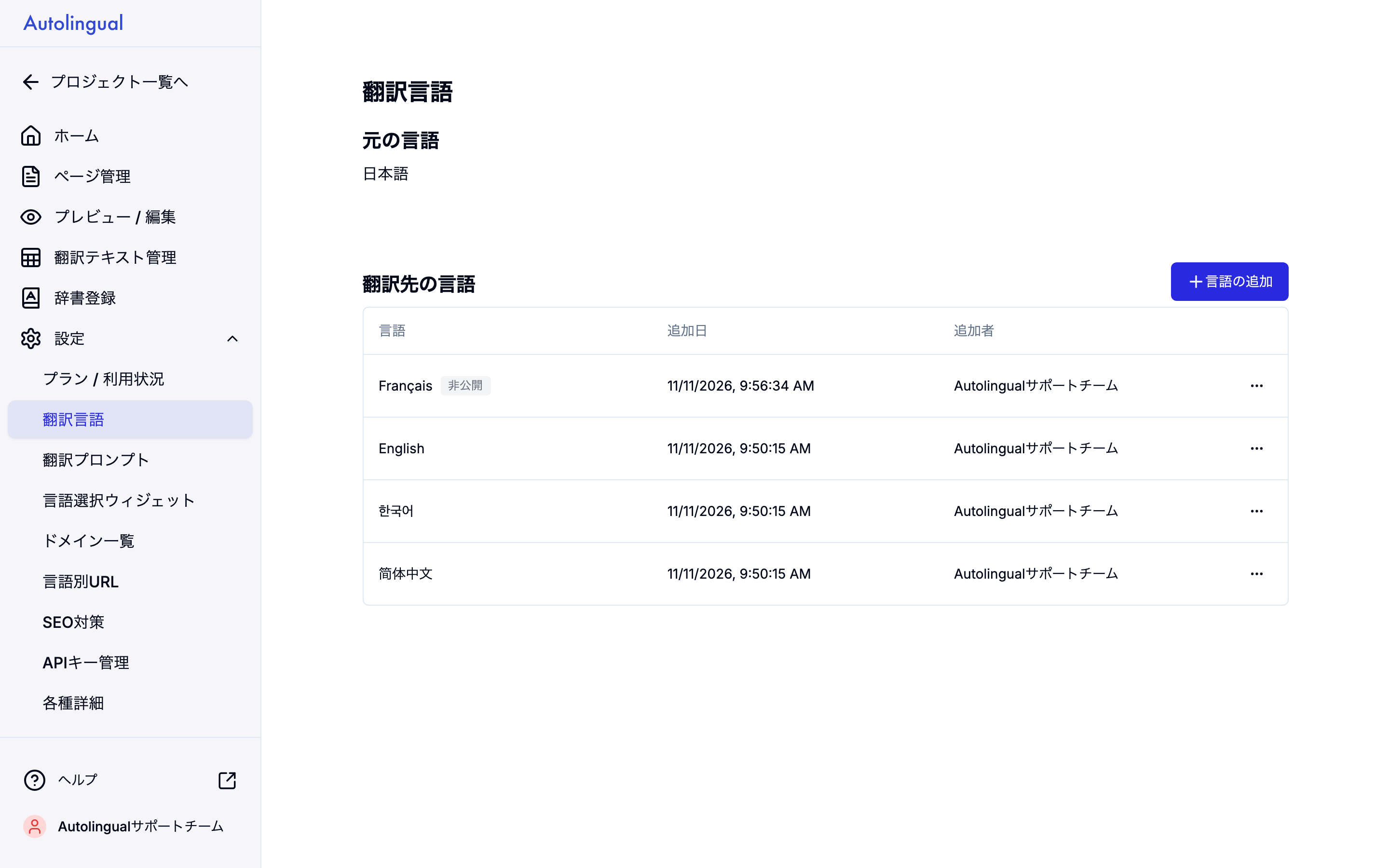
翻訳する言語を設定する画面です。本画面上では、下記の操作が可能です。
- 翻訳先言語の追加・削除
- 言語ごとの公開/非公開の切り替え
訪問者に最初に表示する言語の判定方法(初期表示言語設定)は、「各種詳細」の画面で設定します(【プロジェクト設定画面】3-9. 各種詳細)。
#使い方
#翻訳する言語を追加・削除する
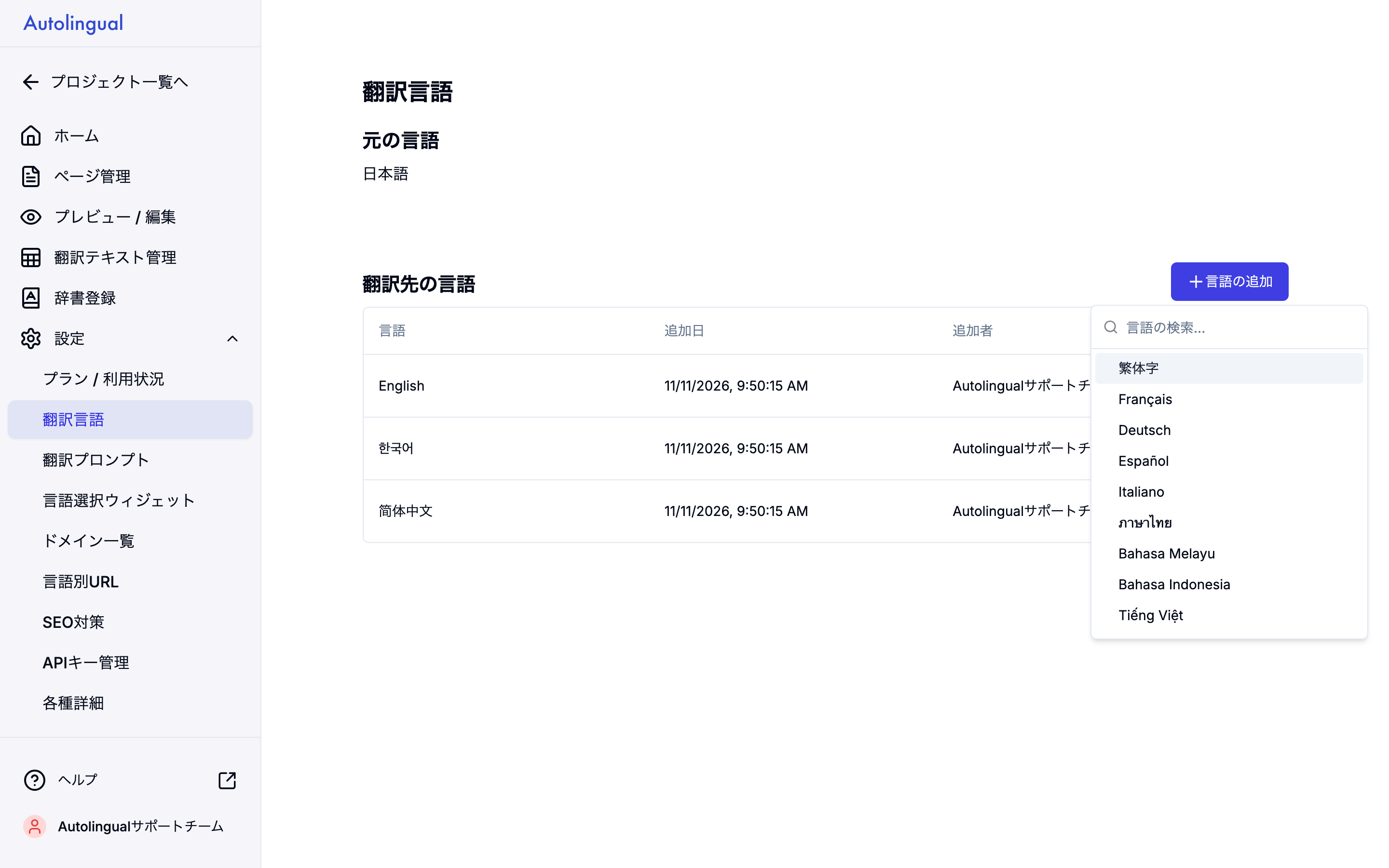
「言語の追加」から、翻訳したい言語を選んで追加できます。翻訳先言語はプロジェクト作成後、いつでも追加・削除が可能です。
追加した言語は非公開で追加され、一覧の言語名の横に「非公開」と表示されます。サイトに表示するには、次の「言語を公開・非公開にする」の手順で公開してください。
言語を削除するには、一覧の右端の「…」から「削除」を選び、確認画面で「削除」を押します。
#言語を公開・非公開にする
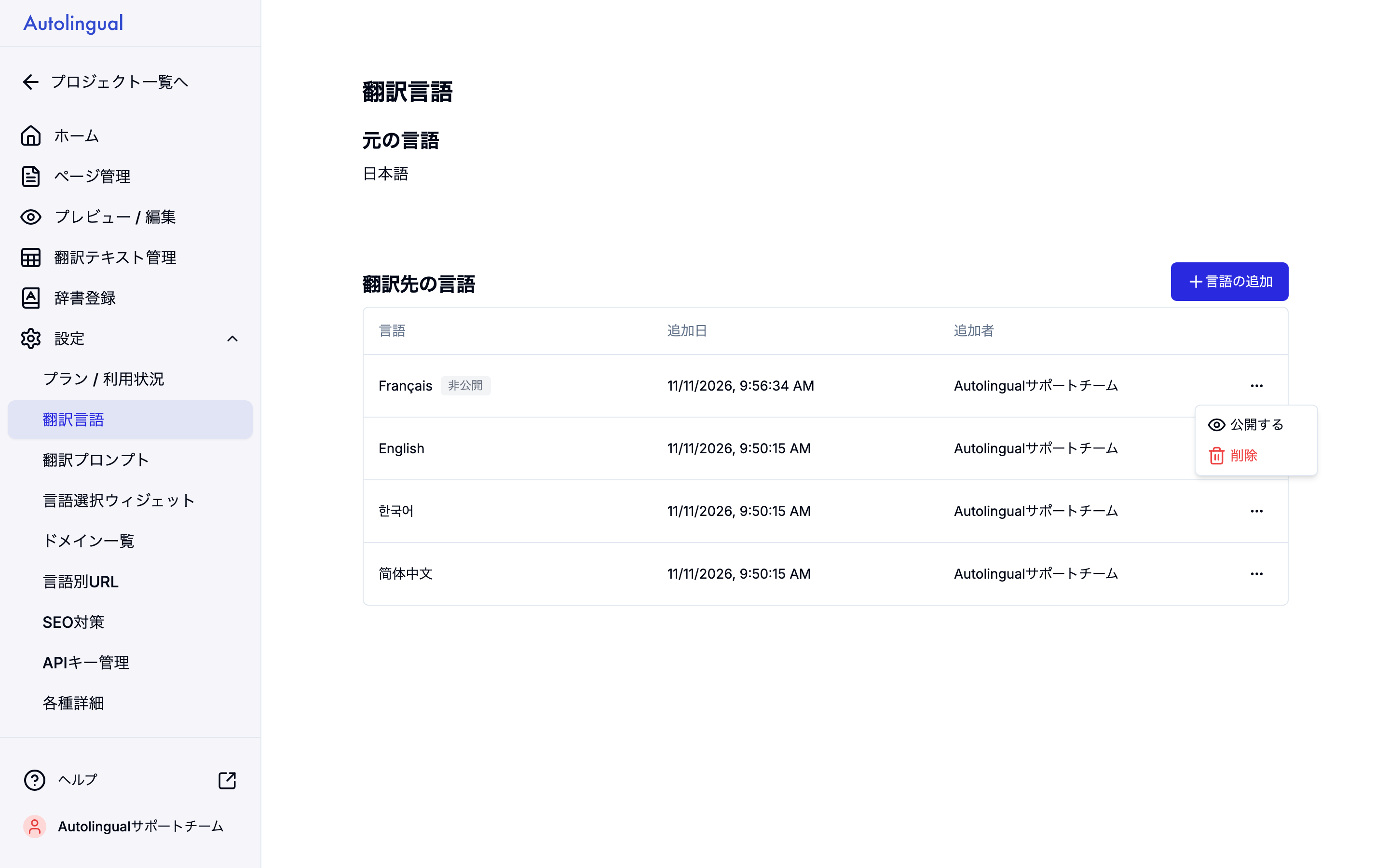
一覧の右端の「…」から「公開する」「非公開にする」を選んで切り替えます。
言語を非公開にすると、翻訳の準備は進めつつ、訪問者の言語切り替えボタンには表示されない状態になります。
「翻訳を確認してから公開したい」という場合にお使いください。非公開の言語の翻訳は、「プレビュー / 編集」の画面で確認できます。
#言語別URLをお使いの場合
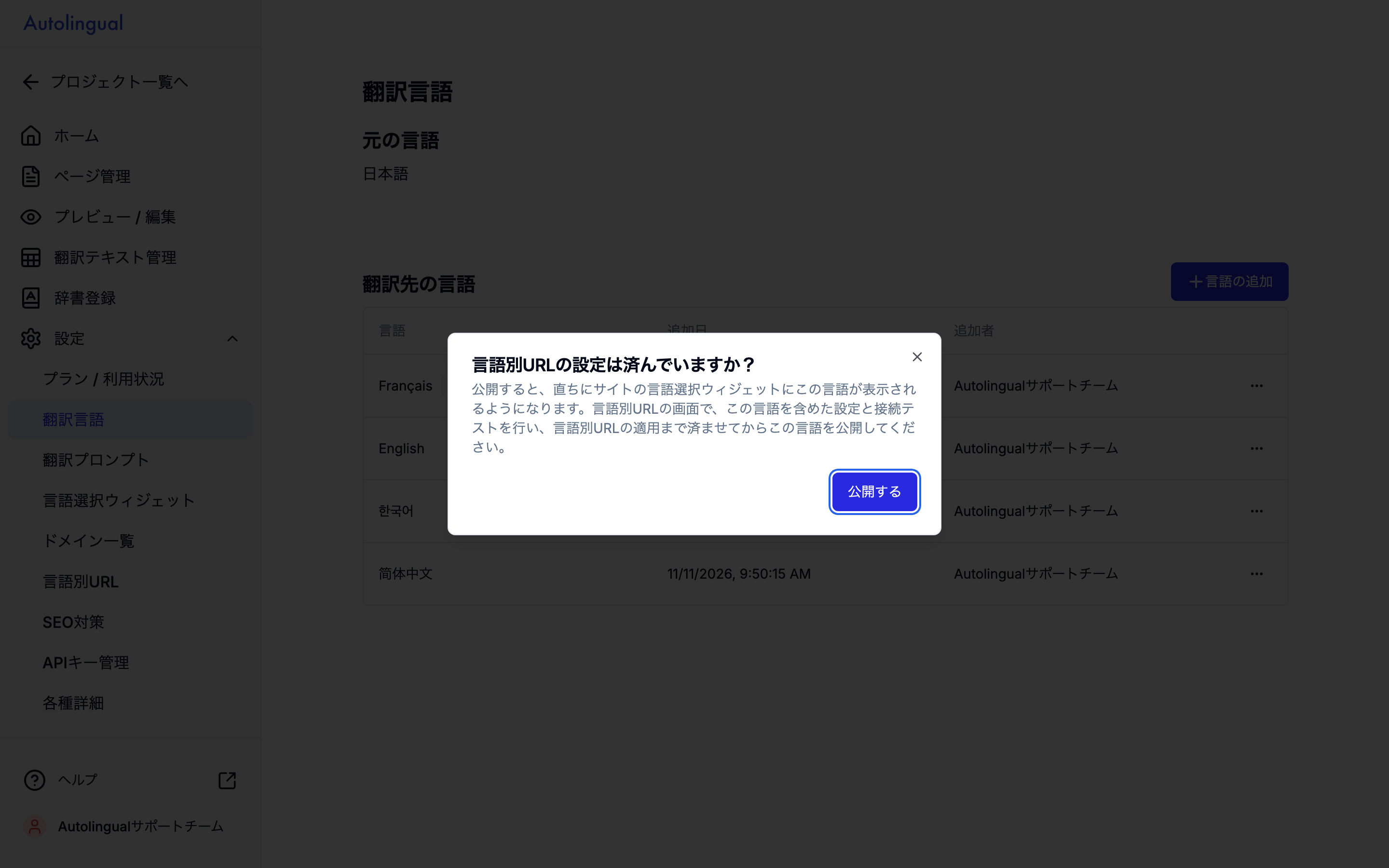
言語別URL(サブドメイン・パス)を適用済みのドメインがある場合、非公開の言語の「公開する」を選ぶと、「言語別URLの設定は済んでいますか?」という確認画面が表示されます。言語を公開すると、すぐにサイトの言語選択ウィジェットにその言語が表示されます。「言語別URL」の画面で、その言語を含めた設定と接続テストを行い、言語別URLの適用まで済ませてから「公開する」を押してください。
言語を追加するときの手順は、言語別URL設定機能 の「適用後の注意」をご覧ください。
#よくあるご質問・困ったときは
Q. 「言語の追加」ボタンが押せません
翻訳先言語の数が、ご契約中のプランの上限に達しています。不要な言語を削除するか、プランをアップグレードしてください。非公開の言語も、言語数に含まれます。
Q. 言語の追加・公開・削除をしようとするとエラーメッセージが表示されます
| 表示されるメッセージ | 対処方法 |
|---|---|
| 言語数の上限に達しています。 | プランの上限に達しています。不要な言語を削除するか、プランをアップグレードしてください |
| この言語は既に追加されています。 | すでに登録済みの言語です |
| 少なくとも1つの言語が必要です。 | 翻訳先言語をすべて削除することはできません。1つ以上残しておく必要があります |
| 少なくとも1つの言語は公開状態にする必要があります。 | すべての言語を非公開にすることはできません。1つ以上を公開状態にしておく必要があります |
Q. 「削除」「非公開にする」が選べません
翻訳先言語が1つだけの場合や、公開中の言語が1つだけの場合、その言語は削除できません。また、公開中の言語が1つだけの場合、その言語は非公開にできません。
翻訳先言語は1つ以上、公開中の言語は1つ以上残しておく必要があります。
Q. プランを変更したら、一部の言語が非公開になりました
プランを変更して言語数の上限が少なくなった場合、上限を超えた分の言語は、追加日の新しいものから非公開になります。公開する言語を入れ替えたい場合は、公開中の言語を非公開にしてから、別の言語を公開してください。
Q. 翻訳元言語を変更したいです
翻訳元言語(サイトのもとの言語)は、プロジェクト作成後に変更できません。
#ご注意いただきたい点
- 言語を削除すると、その言語で登録した辞書の内容も一緒に削除されます
- 言語別URLをサブドメイン(DNS)方式でお使いの場合、言語を削除すると、その言語のサブドメイン(例:
en.example.com)では翻訳ページを表示できなくなります。お使いのDNSに登録した、その言語のサブドメインのレコードも削除してください - 追加した言語は非公開で追加されます。サイトに表示するには「公開する」を選んでください
- 言語別URLを適用済みのドメインがある場合、公開中の言語のURLに入る言語コードは変更できません。言語コードを変更したい場合は、言語を公開する前に「言語別URL」の画面で設定してください