 ヘルプセンター
【プロジェクト設定画面】3-1.(補足)プランのお申し込み・変更手順について
#概要
有料プランへのお申し込みや、プラン・オプションの変更を行う手順をご案内します。
お手続きは「設定 › プラン / 利用状況」画面から行います。この画面は管理者権限を持つ方のみ表示されます。
ご参考:【プロジェクト設定画面】3-1. プラン / 利用状況
お申し込みは大きく2つのステップで完了します。
- ご契約内容の確認 … プラン内容・オプション・会社情報を確認します
- お支払い情報の入力 … クレジットカード情報を入力します
#手順
#ステップ1:プランを選ぶ
- 「設定 › プラン / 利用状況」を開きます
- 画面中ほどの「料金プラン」の表から、ご希望のプランのボタンを押します
- 確認画面(モーダル)が開きます
ボタンの表示は、ご利用中のプランによって変わります。
| ボタン | 意味 |
|---|---|
| 購入する | 有料プランを新しくお申し込みします |
| アップグレードする/ダウングレードする | ご契約中の有料プランから、そのプランへ変更します |
| 利用中 | 現在ご利用中のプランです(押せません) |
| オプションを変更 | ご契約中のBusinessプランのオプションを変更します |
無料トライアル中は、Businessプランの枠に「トライアル利用中」と表示されます。押すと、Businessプランを新しくお申し込みいただく確認画面が開きます。
Enterpriseなど個別対応のプランは「お問合せ」ボタンとなっており、押すとお問い合わせページが開きます。
#ステップ2:ご契約内容を確認する
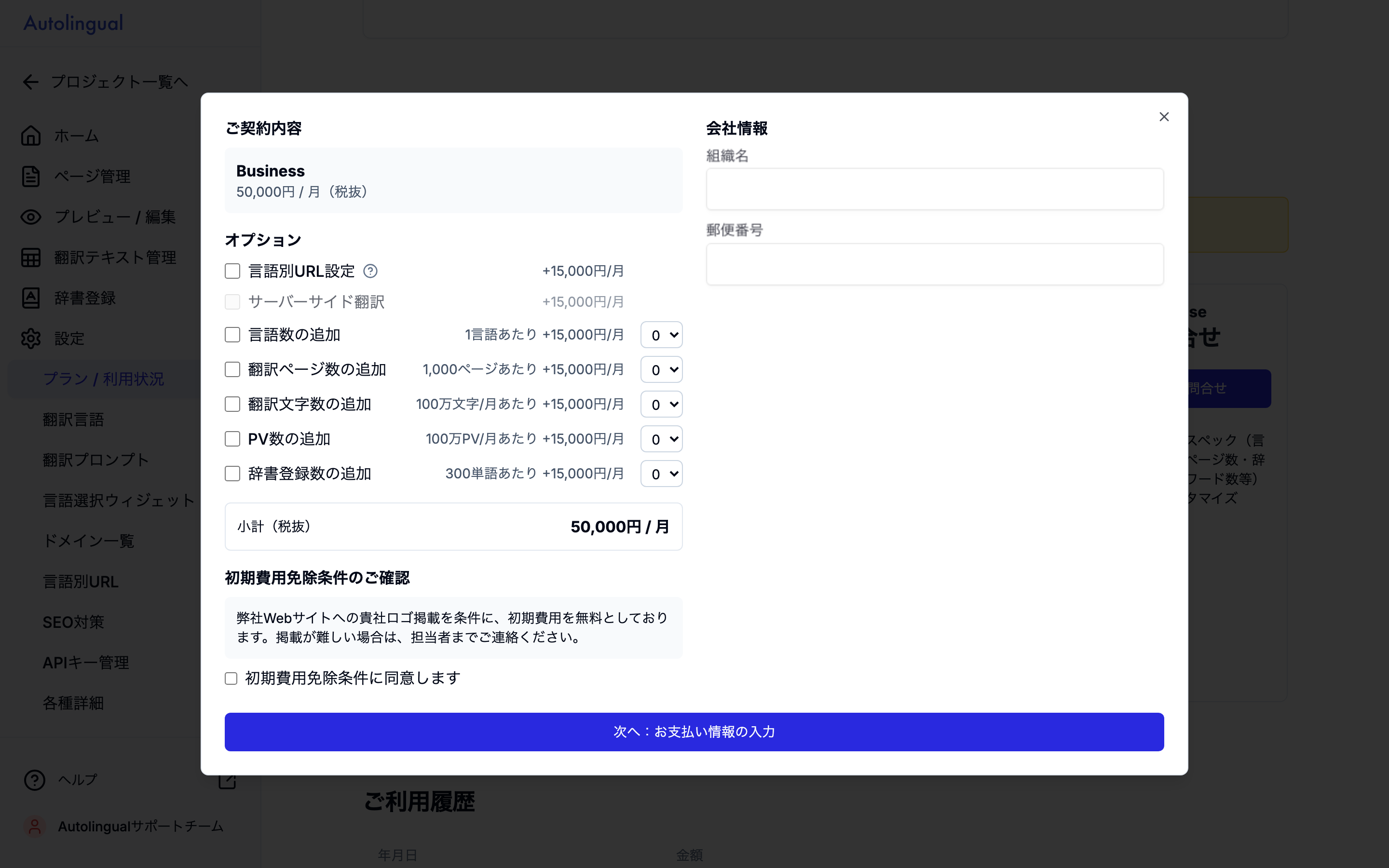
確認画面には以下の項目が表示されます。上から順にご確認ください。
| 項目 | 内容 |
|---|---|
| ご契約内容 | 選択したプランと月額料金(税抜)が表示されます |
| オプション | 追加でご利用になる機能を選択します(Businessプランのみ) |
| 小計(税抜) | オプションを含めた月額の金額が自動計算されます |
| 初期費用免除条件のご確認 | 内容をご確認のうえ、チェックを入れます(新しくお申し込みの場合のみ) |
| 会社情報 | 請求書に記載される情報を入力します |
初期費用免除条件について
画面には以下の内容が表示されます。
初期費用免除条件のご確認
弊社Webサイトへの貴社ロゴ掲載を条件に、初期費用を無料としております。掲載が難しい場合は、担当者までご連絡ください。
☐ 初期費用免除条件に同意します
チェックを入れないと次へ進めません。 ロゴの掲載が難しい場合は、お手続きを進める前に担当者までご連絡ください。
オプションについて
オプションは、Businessプランでお申し込みいただけます。Starter・Liteプランを選んだ場合は、オプションは選べません。
カスタムプランなど個別のご契約の場合は、管理画面からオプションをお申し込みいただけません。お申し込みをご希望の場合は、弊社までお問い合わせください。
| オプション | 内容 |
|---|---|
| 言語別URL設定 | 言語ごとのURL(例:en.example.com、example.com/en)で翻訳ページを配信できるようになります |
| サーバーサイド翻訳 | 言語別URLで、翻訳済みのHTMLをサーバーから配信します。「言語別URL設定」を選んでいる場合に選べます |
| 言語数の追加 | 翻訳先言語の上限を増やします |
| 翻訳ページ数の追加 | 翻訳ページ数の上限を増やします |
| 翻訳文字数の追加 | AI翻訳文字数の上限を増やします |
| PV数の追加 | PV数の上限を増やします |
| 辞書登録数の追加 | 辞書登録数の上限を増やします |
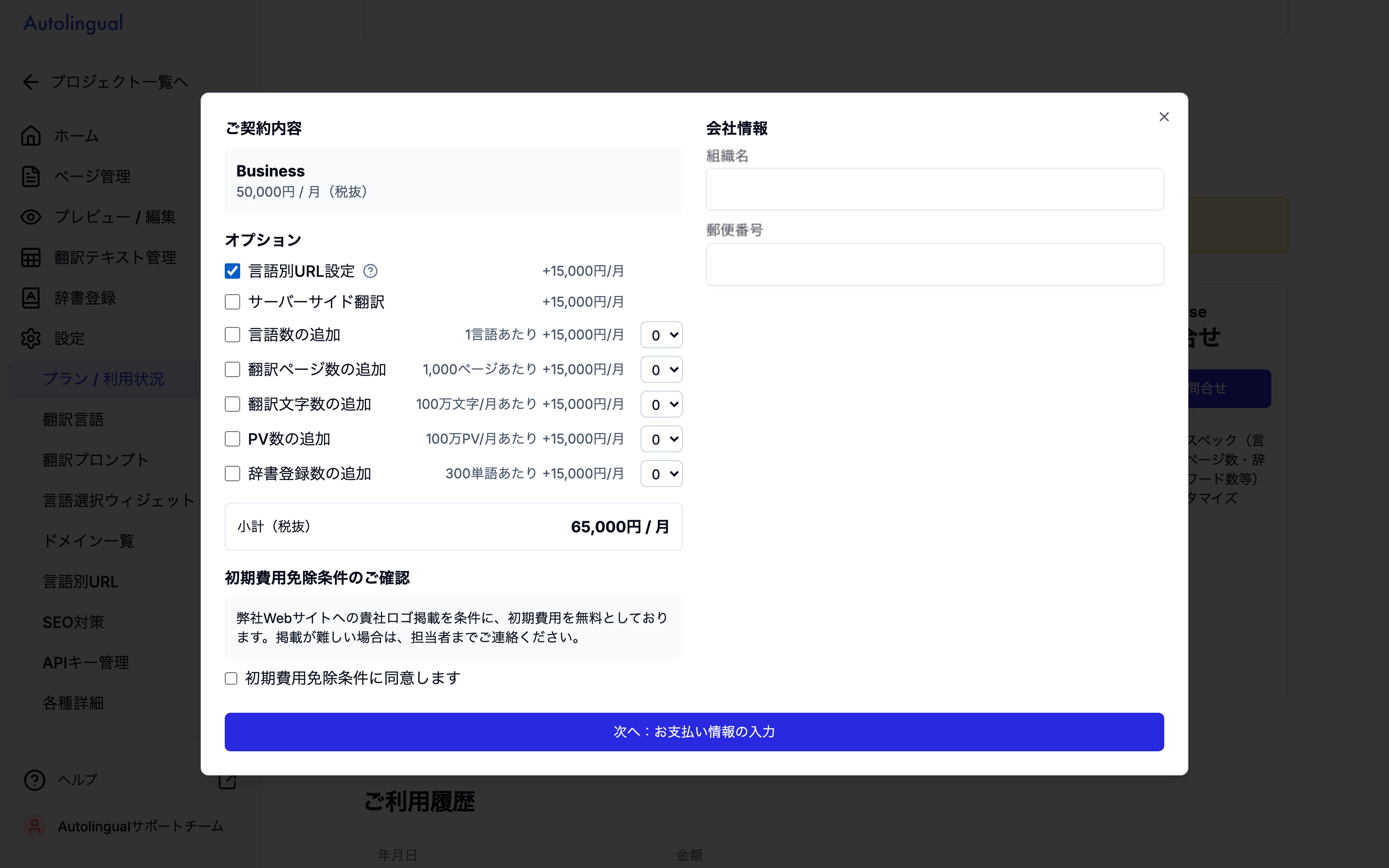
- 言語別URL設定・サーバーサイド翻訳は、チェックを入れて選びます。「言語別URL設定」のチェックを外すと、「サーバーサイド翻訳」のチェックも外れます
- 言語数・翻訳ページ数・翻訳文字数・PV数・辞書登録数の追加は、右の欄で数量を選びます。単位あたりの数(例:1,000ページ)と金額は、各オプションの横に表示されます
オプションを選択すると、小計(税抜)の金額が自動的に更新されます。金額をご確認のうえお進みください。
入力が完了したら、画面下部の「次へ:お支払い情報の入力」ボタンを押して次へ進みます。
#ステップ3:お支払い情報を入力する
クレジットカード情報の入力画面に切り替わります。カード番号・有効期限・セキュリティコードを入力し、「購入する」を押してお手続きを完了してください。
カード情報の入力欄は決済代行会社(Stripe)が提供する安全な仕組みを利用しており、カード情報がAutolingualのサーバーに保存されることはありません。
ご利用のカード会社によっては、本人確認(3Dセキュア認証)の画面が表示される場合があります。その場合は画面の案内に従って認証を完了してください。
#お手続きの完了
決済が完了すると「〇〇プランのお支払いが完了しました。」と表示され、ホーム画面に切り替わります。新しいプランが反映されます。
#すでに有料プランをご契約中の場合
プランの変更やオプションの追加は、カード情報の再入力なしで完了します。
- 「料金プラン」の表から変更後のプランのボタン(「アップグレードする」「ダウングレードする」)を押します。オプションだけを変更する場合は、Businessの枠の「オプションを変更」を押します
- 確認画面で内容を確認します。料金の請求のタイミングが確認画面に表示されます
- 「変更を確定する」を押すと「ご契約内容の変更を受け付けました」と表示され、手続きが完了します
登録済みのカードから引き続きお支払いいただくため、ステップ3(カード情報の入力)は表示されません。
確認画面には、変更の内容に応じて次のように表示されます。
- アップグレードの場合:「アップグレードに伴う差額(オプション追加分を含む)は、日割り計算で本日のうちに請求されます。翌月からは新しい金額が適用されます。」
- ダウングレードの場合:「ダウングレードに伴う差額分(オプション解約分を含む)は、次回請求から差し引かれます。」
- オプションだけを変更する場合:「オプション変更分は日割りで計算されます。追加分は本日のうちに請求され、解約分は次回請求から差し引かれます。」
BusinessプランからStarter・Liteプランへ変更すると、オプションは解約されます(確認画面に「プラン変更に伴いオプションは解約されます」と表示されます)。
#オプションのお申し込み後の設定
- 言語別URL設定:「設定 › 言語別URL」で、ドメインごとに言語別URLを設定します ご参考:【プロジェクト設定画面】3-6. 言語別URL
- サーバーサイド翻訳:言語別URLを設定すると、サーバーサイド翻訳が有効になります。「設定 › SEO対策」の「サーバーサイド翻訳」で、オン・オフを切り替えられます ご参考:【プロジェクト設定画面】3-7. SEO対策
#よくあるご質問・困ったときは
Q. プラン表のボタンが押せません
現在ご利用中のプランには「利用中」と表示され、ボタンは押せません。また、解約手続きの後は、プラン表のボタンからはお申し込みいただけません。再契約をご希望の場合は、弊社までお問い合わせください。
Q. 「次へ:お支払い情報の入力」を押すとエラーが表示されます
「初期費用免除条件への同意をお願いいたします。」と表示された場合は、初期費用免除条件のチェックが入っていません。「会社情報の必須項目を入力してください。」と表示された場合は、会社情報の入力に不足があります。画面上部から順にご確認ください。
Q. 「変更を確定する」ボタンが押せません
確認画面でプランもオプションも変わっていない場合は押せません。オプションの選択内容をご確認ください。お手続き中も、二重申し込みを防ぐためボタンが一時的に無効になります。
Q. オプションが選べません
オプションはBusinessプランでのみお申し込みいただけます。また、「サーバーサイド翻訳」は「言語別URL設定」を選んでいる場合に選べます。
Q. 「カード認証が必要です」と表示されました
ご利用のカード会社による本人確認(3Dセキュア認証)が必要な場合に表示されます。画面の案内に従って認証を完了してください。
Q. 決済に失敗しました
カードの有効期限、利用限度額、カード会社側の制限などをご確認のうえ、再度お試しください。
解決しない場合は、別のカードをお試しいただくか、サポートまでご連絡ください。
Q. 手続きの途中で画面を閉じてしまいました
お支払いが完了していなければ、プランは変更されません。改めて最初からお手続きください。
Q. 「権限がありません」と表示されました
プランのお申し込み・変更は管理者権限を持つ方のみ行えます。ワークスペースの管理者にご依頼ください。
Q. 請求書払いに変更したいです
請求書払いをご希望の場合は、サポートまでお問い合わせください。個別にご案内いたします。
#ご注意いただきたい点
- お手続きは管理者権限を持つ方のみ行えます
- お支払いはプロジェクト単位です。同じワークスペース内の他のプロジェクトには影響しません
- 初期費用免除条件への同意が必要です
- カード情報はAutolingualのサーバーには保存されません
- 「言語別URL設定」オプションを解約すると、言語別URLの設定は解除されます