 ヘルプセンター
ドメイン統合機能
対象プラン:Business / Enterprise
- Starter・Lite:ご利用いただけません
- 無料トライアル中:お試しいただけます(Business相当)
- トライアル後にStarter・Liteでご契約いただいた場合:登録済みのフォロードメインはご利用いただけなくなります。Businessプラン以上に変更いただくと、自動で再び有効になります
- 個別契約のお客様:ご契約内容によって異なります
Autolingualでは、1つのプロジェクトにつき1つのドメイン(メインドメイン)を登録します。 Businessプラン以上でご利用いただけるドメイン統合機能を使うと、メインドメインに加えて、本番サイトと同じ内容の別ドメイン(フォロードメイン)を最大5つまで、同じプロジェクトに登録できます。
ドメイン統合機能を利用して登録できる複数ドメインのうち、 本番環境など主となるドメインを「メインドメイン」、検証環境など従属するドメインを「フォロードメイン」として登録することができます。
※フォロードメインには、本番サイトと同じ内容のサイトを登録してください。たとえば次のような場合です。
- テスト環境・ステージング環境
- スマートフォン用のサブドメインなど、同じサイトを別のドメインで公開している場合
- ドメインの移行期間中に、新旧のドメインを並行して公開している場合
※登録したすべてのドメインで、翻訳設定・辞書・修正内容が共有されます。公開・非公開と言語別URLの設定は、ドメインごとに行えます。
※翻訳対象のページはドメインを区別せず、パス(例:/about)で管理します。メインドメインとフォロードメインで同じパスのページは1ページとして数え、同じ翻訳が適用されます。パスの構成が異なる場合は、それぞれのページが数えられます。
※ページ数やPV数、翻訳文字数などの各種プラン制限は、プロジェクトに対してカウントされます。 したがって、フォロードメインに追加したサイトのPV数が多い場合や、メインドメインとフォロードメインのディレクトリ構造が異なる場合には、注意が必要です。
※内容が異なるサイトは、別のプロジェクトとしてご契約ください。同じプロジェクトに登録すると、同じパスのページで翻訳や修正内容が共有され、意図しない翻訳が表示されます。 フォロードメインの適用範囲の詳細については、担当者までお問い合わせください。
#ドメイン統合機能の仕組み
#概要
- Autolingualではプロジェクトに固有のスクリプトタグをサイトに埋め込んでいただくことで、対象サイトでの多言語化ができるようになります。
- プロジェクトに登録したドメイン以外のサイトにスクリプトタグを埋め込んでも、多言語化はできない仕様となっていますが、ドメイン統合機能を利用することで複数ドメインにおいて同じプロジェクト設定を適用することができます。
- 「本番環境と検証環境などで各種設定(辞書登録や編集内容)をそろえて動作確認をしたい場合」や、「スマホ版ではサブドメインが付与される設計になっているため各種設定を一括管理して多言語化サイトの運用を行いたい場合」に、本機能をご活用いただくことができます。
#各種設定の適用範囲
- 公開設定および言語別URL機能の適用については、メインドメインとフォロードメインでそれぞれ別のステータスを設定することができます。
- それ以外の全ての機能の設定については、Autolingualはメインドメインとフォロードメインを同一のものとして扱うため、同じ設定が適用されます。
#ご利用条件
- 対象プラン:Business / Enterprise(無料トライアル中を含む)
- 登録できるフォロードメイン:最大5つ(追加費用なし)
- Starter・Liteにプランを変更した場合:最初に登録したメインドメイン1つのみが有効になり、フォロードメインはすべてご利用いただけなくなります。管理画面では、グレーの取り消し線が付いた状態で表示されます。
- 再びBusinessプラン以上に変更した場合:登録したドメインの情報は削除されずに残っているため、すべてのドメインが自動で再び有効になります。改めて登録し直す必要はありません。
料金の考え方は Q.複数サイトで導入するときはどのような料金になりますか? もご覧ください。
#フォロードメインの登録
#プロジェクト作成時のフォロードメイン登録
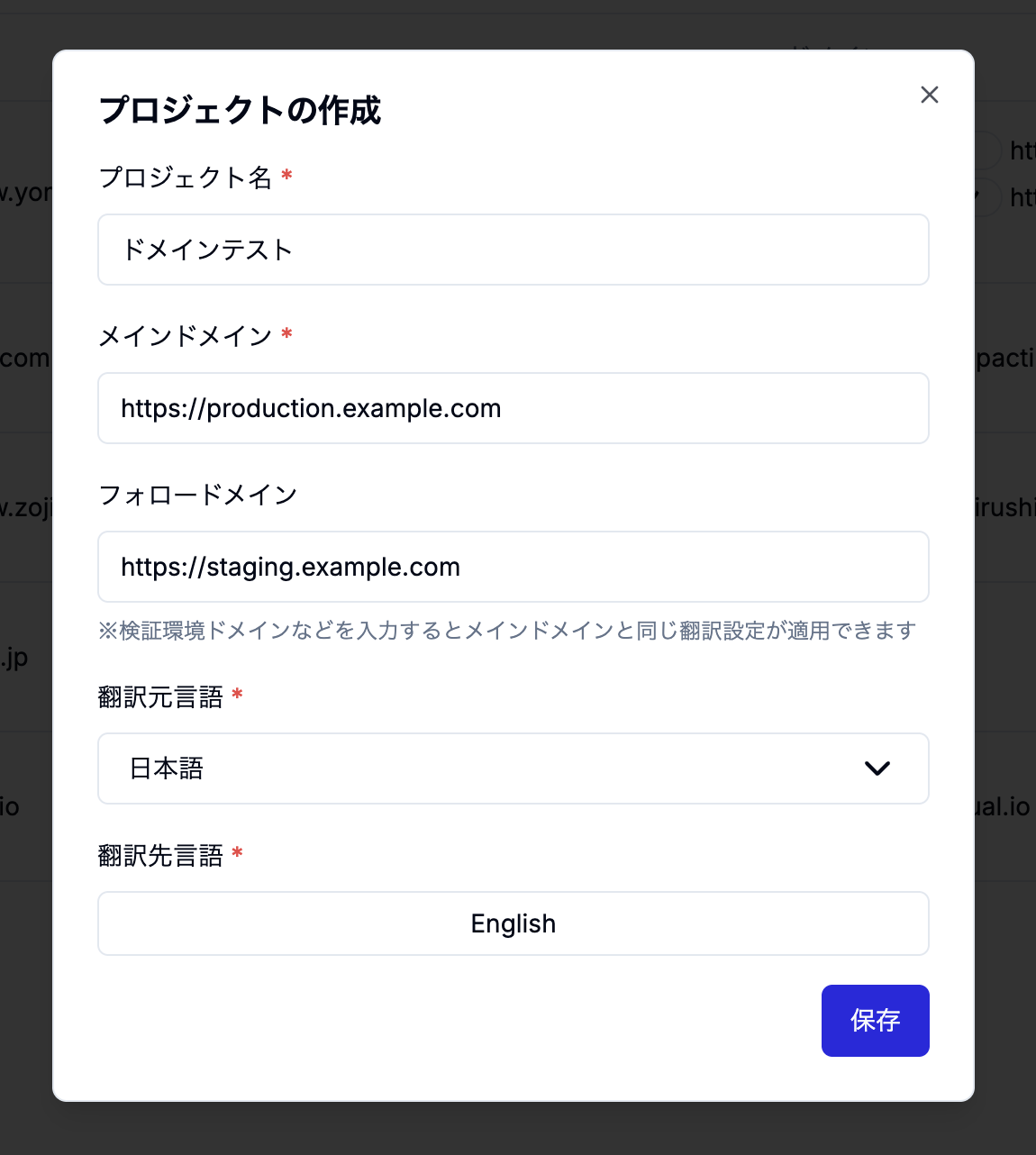
- プロジェクト作成モーダルにおいて、メインドメインとフォロードメインを登録することが可能です。
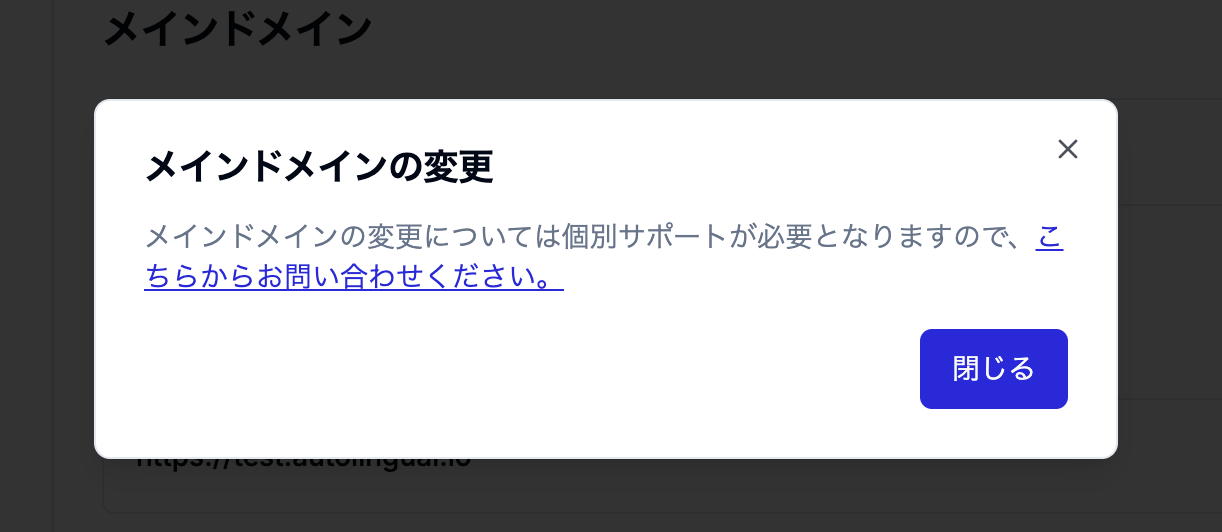
- メインドメインの変更は、プロジェクト作成後に自由に行うことはできず、お問合せの上での個別対応となります。フォロードメインの追加や削除は、プロジェクト作成後にも自由に行うことが可能です。
#プロジェクト作成後のフォロードメイン管理
-
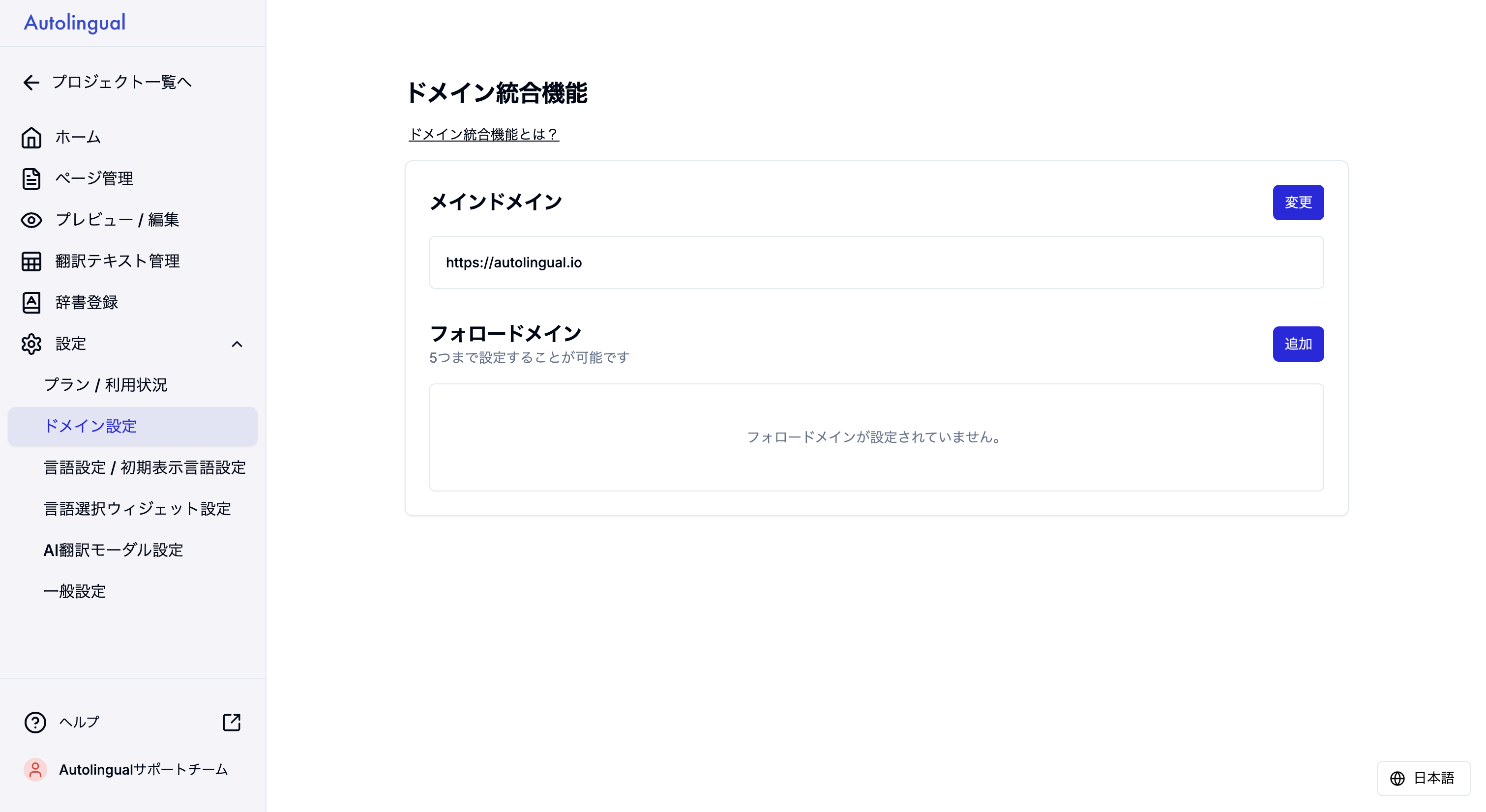
プロジェクト作成後のフォロードメインの追加や削除は、プロジェクト設定 > ドメイン設定 から行うことができます。
-
メインドメインの変更については、お問い合わせの上での個別対応となります。
※ドメインの変更内容によっては、変更を承ることができない場合がございます。