 ヘルプセンター
言語別URL設定機能:サブドメイン(DNS)方式の設定
言語ごとのサブドメイン(例:en.example.com)を、DNSで翻訳サーバーに向ける方式です。お使いのCDN・Webサーバーの設定は変えずに導入できます。
この記事は、DNSの設定をご担当の方向けです。設定する値は、管理画面の「言語別URL」の手順「ドメインの所有確認」と「設定と接続テスト」に、お客様のドメインと言語に合わせて表示されます。管理画面での操作は 言語別URL設定機能 をご覧ください。
#概要
URLの形
例1:元言語のURLに先頭のサブドメインがない場合
元言語URL:https://example.com/about
英語URL:https://en.example.com/about
韓国語URL:https://ko.example.com/about
例2:先頭のサブドメイン(www)を言語コードに置き換える場合
元言語URL:https://www.example.com/about
英語URL:https://en.example.com/about
韓国語URL:https://ko.example.com/about
例3:先頭のサブドメイン(www)の前に言語コードを付ける場合
元言語URL:https://www.example.com/about
英語URL:https://en.www.example.com/about
韓国語URL:https://ko.www.example.com/about
- 元言語のページと同じパスで、翻訳ページが表示されます。
- どの形にするかと、各言語のURLに入る文字列は、管理画面の「2. 言語ごとのURLを決める」で決めます。文字列は、通常は言語コード(言語コード一覧)です。
engのように、言語コードと異なる文字列(英小文字とハイフン、20文字以内)にすることもできます。 - 言語ごとのサブドメインの配下は、すべて翻訳ページになります。一部のディレクトリだけを翻訳したい場合は、言語別URL設定機能:サブドメイン(転送)方式の設定 をご覧ください。
仕組み
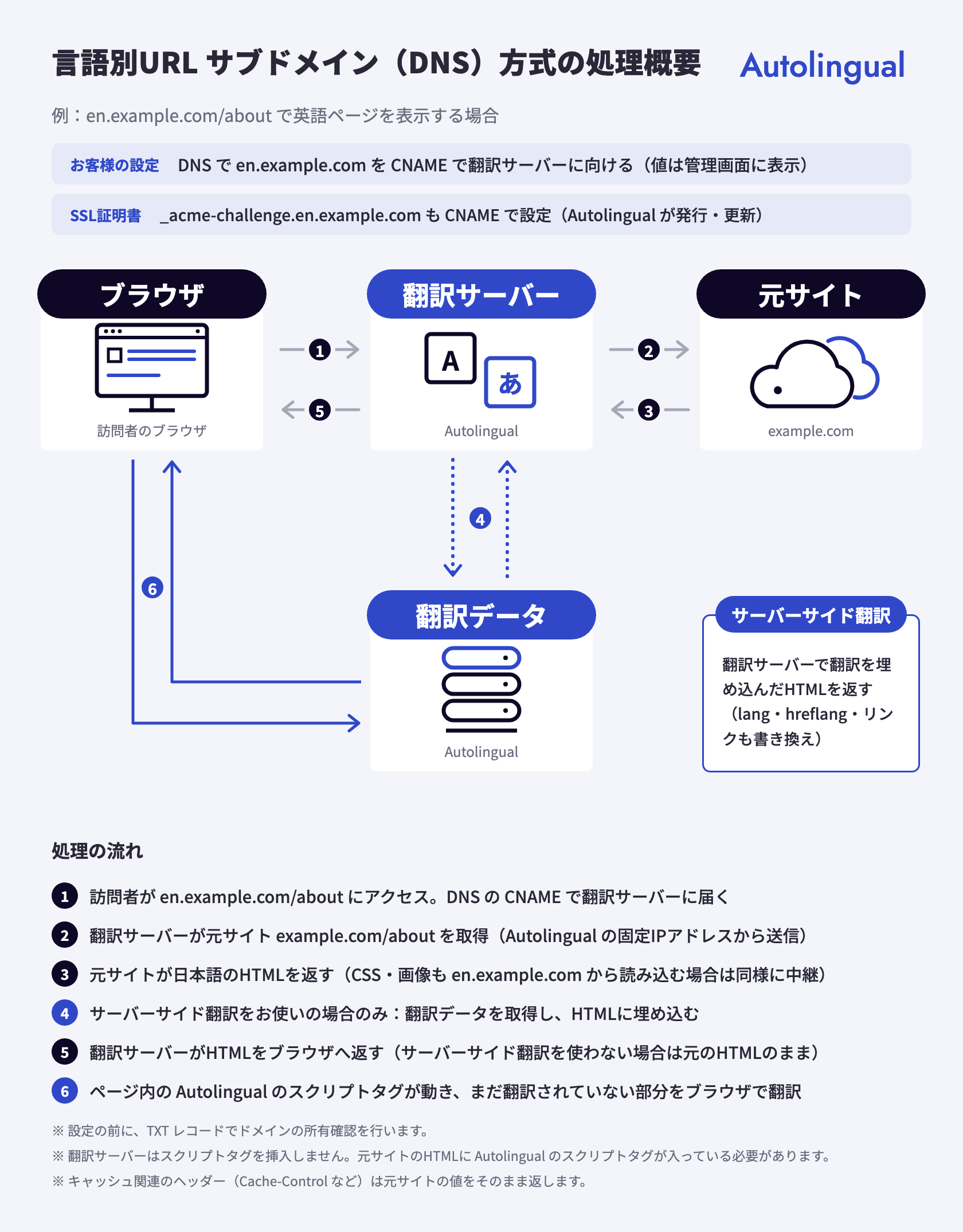
- 訪問者が言語ごとのサブドメイン(
en.example.com)にアクセスすると、DNSによってリクエストが翻訳サーバーに届きます。 - 翻訳サーバーが、元言語のページ(
example.com)を取得して翻訳し、訪問者に返します。
- 言語ごとのサブドメインのSSL証明書は、Autolingual が発行・更新します。
- 元言語のサイトの配信は、今までどおりです。翻訳サーバーも、元言語のページを今までと同じURLから取得します。
- 元言語のページには、Autolingual のスクリプトタグが入っている必要があります。
#前提条件
- 翻訳対象のドメインのDNSに、TXTレコードとCNAMEレコードを追加できること
- 言語ごとのサブドメイン(
en.example.comなど)を、ほかの用途で使っていないこと - 言語ごとのサブドメインの配下を、まるごと翻訳ページにしてよいこと
#設定の流れ
| 作業 | |
|---|---|
| 1 | 管理画面で、方式・言語ごとのURL・接続方法(DNS)を選ぶ |
| 2 | DNSに、所有確認用の TXT レコードを追加する |
| 3 | 管理画面で、所有確認を実行する |
| 4 | DNSに、SSL証明書用と言語ごとのサブドメインの CNAME レコードを追加する |
| 5 | 必要な場合は、WAFなどで翻訳サーバーからのアクセスを許可する |
| 6 | 管理画面で接続テストを実行し、言語別URLを適用する |
#設定する値
この方式で使う値の一覧です。
| 値 | 内容 | 備考 |
|---|---|---|
| 所有確認用の TXT レコードの値 | autolingual-verification=${プロジェクトID} | ${プロジェクトID}に対象のプロジェクトのIDが入ります。管理画面の「ドメインの所有確認」に表示されます |
| 言語ごとのサブドメイン | en.example.com など | 管理画面の「言語ごとのURLを決める」に表示されます |
| SSL証明書用の CNAME レコードの値 | ${言語ごとのサブドメイン}.bf3cbce320552987.dcv.cloudflare.com | |
| 言語ごとのサブドメインの CNAME レコードの値 | language-proxy.autolingual.io | |
| 翻訳サーバーのIPアドレス(アクセスの許可用) | 34.146.109.214、34.180.99.220 |
#ドメインの所有確認
お客様がドメインの所有者であることを確認します。管理画面の手順「ドメインの所有確認」に表示されるTXTレコードを、DNSに追加してください。
| ホスト名 | 種類 | 値 |
|---|---|---|
_autolingual-verification.(元のドメイン) | TXT | autolingual-verification=${プロジェクトID} |
例:元言語のURLが www.example.com 、プロジェクトIDが 00000000-0000-0000-0000-000000000000 の場合
| ホスト名 | 種類 | 値 |
|---|---|---|
_autolingual-verification.www.example.com | TXT | autolingual-verification=00000000-0000-0000-0000-000000000000 |
追加したら、管理画面で「所有確認を実行する」を押してください。
- 元のドメインは、管理画面に登録しているドメインです。
wwwの有無も合わせてください。 - 追加した直後は、反映まで数分かかることがあります。
- ドメインを登録し直したときなどに確認し直すため、所有確認の完了後もTXTレコードは削除しないでください。
#DNSの設定
管理画面の「設定と接続テスト」に表示される2種類のCNAMEレコードを、言語ごとに追加してください。
#SSL証明書用の CNAME レコード
言語ごとのサブドメインのSSL証明書を、Autolingual が発行・更新するためのレコードです。
| ホスト名 | 種類 | 値 |
|---|---|---|
_acme-challenge.(言語ごとのサブドメイン) | CNAME | (言語ごとのサブドメイン).bf3cbce320552987.dcv.cloudflare.com |
#言語ごとのサブドメインの CNAME レコード
言語ごとのサブドメインを、翻訳サーバーに向けるレコードです。
| ホスト名 | 種類 | 値 |
|---|---|---|
| (言語ごとのサブドメイン) | CNAME | language-proxy.autolingual.io |
#設定例
例1:元言語のURLが example.com で、英語と韓国語に対応する場合
| ホスト名 | 種類 | 値 |
|---|---|---|
_acme-challenge.en.example.com | CNAME | en.example.com.bf3cbce320552987.dcv.cloudflare.com |
_acme-challenge.ko.example.com | CNAME | ko.example.com.bf3cbce320552987.dcv.cloudflare.com |
en.example.com | CNAME | language-proxy.autolingual.io |
ko.example.com | CNAME | language-proxy.autolingual.io |
元言語のURLが www.example.com で、www を言語コードに置き換える場合も、同じレコードになります。
例2:元言語のURLが www.example.com で、www の前に言語コードを付ける場合
| ホスト名 | 種類 | 値 |
|---|---|---|
_acme-challenge.en.www.example.com | CNAME | en.www.example.com.bf3cbce320552987.dcv.cloudflare.com |
_acme-challenge.ko.www.example.com | CNAME | ko.www.example.com.bf3cbce320552987.dcv.cloudflare.com |
en.www.example.com | CNAME | language-proxy.autolingual.io |
ko.www.example.com | CNAME | language-proxy.autolingual.io |
#設定するときの注意
- Aレコードではなく、CNAMEレコードにしてください。言語ごとのサブドメインに、すでにAレコード・AAAAレコードがある場合は削除してください。
- DNSサービスによっては、ホスト名にドメインの部分を含めずに入力します(例:
_acme-challenge.en、en)。お使いのDNSサービスの入力方法に合わせてください。 - 反映には数分〜数時間かかることがあります。
- SSL証明書用の CNAME レコードは、証明書の更新にも使うため、適用後も削除しないでください。
_acme-challenge.(言語ごとのサブドメイン)に、すでにTXTレコードがある場合は削除してください。残っていると、SSL証明書を発行できません。- CAAレコードを設定している場合は、Cloudflare が使う認証局(Let's Encrypt・Google Trust Services など)からの発行を許可してください(参照:Cloudflare のドキュメント)。
- お使いのDNSが Cloudflare の場合は、どちらのCNAMEレコードも、プロキシステータスを「DNS のみ」(灰色の雲)にしてください。
- お使いのDNSが Amazon Route 53 の場合は、エイリアスレコードではなく、通常の CNAME レコードにしてください。
#設定の確かめ方
追加したレコードは、次のコマンドで確かめられます(en.example.com の場合)。
dig +short CNAME _acme-challenge.en.example.com
dig +short CNAME en.example.com
1行目は en.example.com.bf3cbce320552987.dcv.cloudflare.com.、2行目は language-proxy.autolingual.io. が表示されれば正しく設定されています。Windows の場合は nslookup -type=CNAME en.example.com で確かめられます。
#翻訳サーバーからのアクセスを許可する
翻訳サーバーは、元言語のページを取得するために、お客様のサイトにアクセスします。WAFやBot対策、IPアドレスによるアクセス制限を行っている場合は、次のIPアドレスからのアクセスを許可してください。
| 許可するIPアドレス |
|---|
34.146.109.214 |
34.180.99.220 |
- 2つとも許可してください。どちらから送られるかは決まっていません。
- 翻訳サーバーからのリクエストには、訪問者のブラウザの User-Agent と Cookie がそのまま付きます。User-Agent では翻訳サーバーと見分けられないため、許可の条件にはIPアドレスをお使いください。
#設定後の確認
管理画面で「接続テストを実行」を押すと、各言語のサブドメインが翻訳サーバーにつながっているかと、SSL証明書の状態を確認できます。すべての言語がつながったら、管理画面で言語別URLを適用してください。
- 適用するまでは、言語ごとのサブドメインを開いても翻訳ページは表示されません。設定が正しいかは、接続テストで確認してください。
- 適用後、反映まで最大10分かかります。言語ごとのサブドメイン(例:
https://en.example.com/about)を開き、翻訳ページが表示されることをご確認ください。
#うまくいかないとき
接続テストの結果に表示される内容ごとに、次の点をご確認ください。
| 接続テストの結果 | 確認すること |
|---|---|
| 手順1のCNAMEレコードが見つかりません/手順2のCNAMEレコードが見つかりません | レコードを追加したか、ホスト名が管理画面の表示と同じか。追加した直後は反映まで時間がかかることがあります |
| CNAMEレコードではなくAレコードが設定されています | Aレコードを削除し、CNAMEレコードにしてください |
| CNAMEレコードの値が違います | 値を管理画面の表示と同じにしてください |
| SSL証明書を確認しています/CNAMEレコードは正しく設定されています | SSL証明書の発行を待っています。時間をおいて接続テストを再実行してください。長く続く場合は、「設定するときの注意」の TXT レコード・CAA レコード・Cloudflare のプロキシステータスをご確認ください |
| 設定中の内容でテストできませんでした | 「ドメインの所有確認」が完了しているか。完了している場合は、時間をおいて再実行してください |
| 元のサイトがエラーを返しました | 翻訳元言語のページが開けるか。WAFやIPアドレス制限がある場合は「翻訳サーバーからのアクセスを許可する」をご確認ください |
| 翻訳サーバーが元のサイトからページを取得できませんでした | 時間をおいて再実行してください。続く場合はお問い合わせください |
| 翻訳先言語のコードを確認してください | 言語ごとのサブドメインが、管理画面の「2. 言語ごとのURLを決める」の表と同じか |
| 別のプロジェクトにつながっています | お問い合わせください |
#よくある質問
翻訳先言語を追加したときは、何をすればよいですか?
追加した言語の分の CNAME レコード(SSL証明書用と言語ごとのサブドメインの2つ)を追加してください。管理画面の「設定と接続テスト」に、追加した言語の分も表示されます。進め方は 言語別URL設定機能 の「適用後の注意」をご覧ください。
言語別URLをやめるときは、レコードを削除してよいですか?
言語別URLをやめたあとであれば、削除してかまいません。やめる場合は、お問い合わせください。