 ヘルプセンター
【プロジェクト設定画面】3-6. 言語別URL
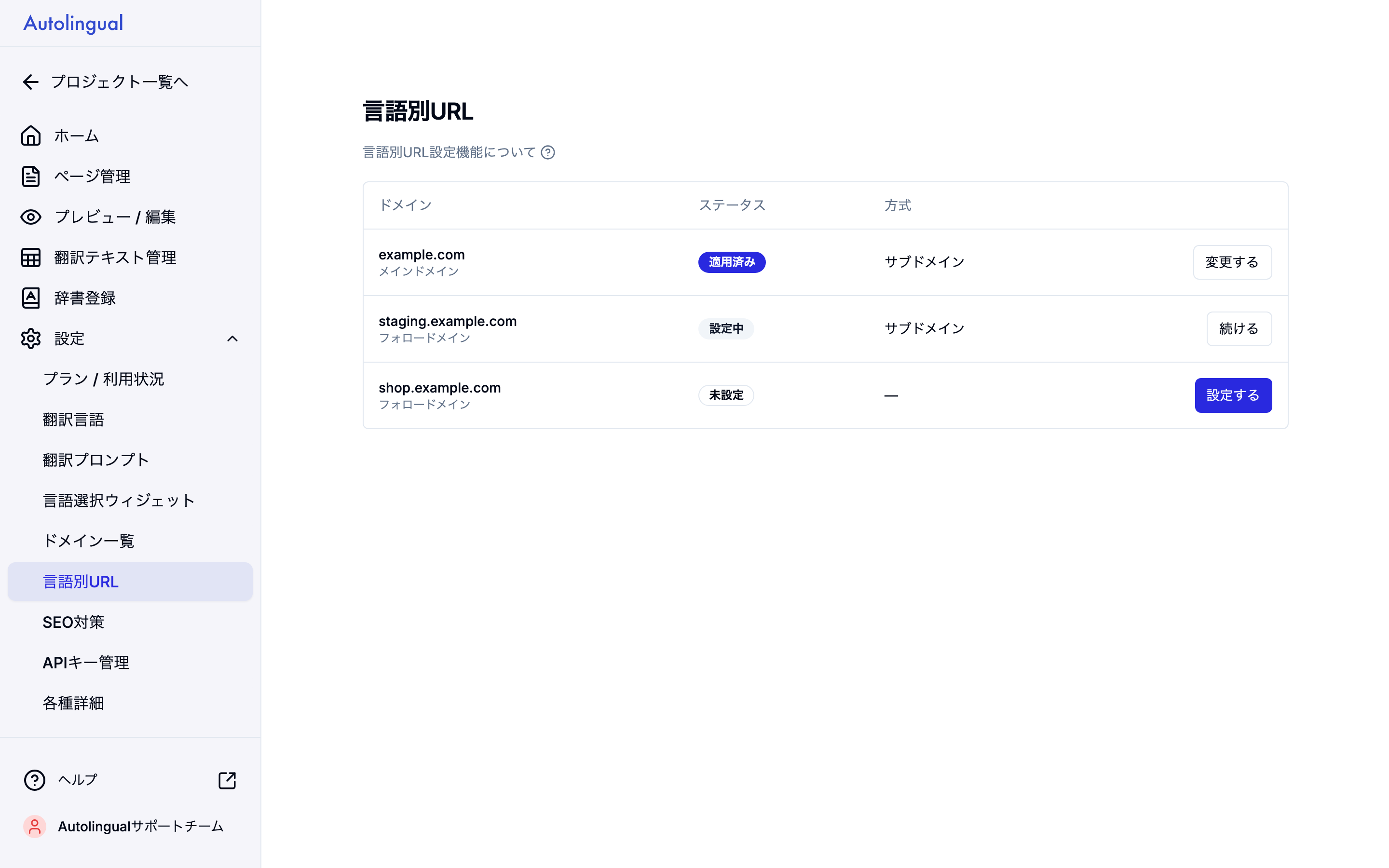
#概要
翻訳ページを言語ごとのURL(例:en.example.com、example.com/en)で表示するための設定を行う画面です。
- ドメインごとの、言語別URLの設定状況の確認
- 言語別URLの設定・変更
方式の選び方や、各手順の詳しい説明は 言語別URL設定機能 をご覧ください。
※本機能は、Businessプラン以上でオプション「言語別URL設定」をお申し込みいただくとご利用いただけます。お申し込みの手順は 【プロジェクト設定画面】3-1.(補足)プランのお申し込み・変更手順について をご覧ください。カスタムプランなど個別のご契約の場合は、管理画面からはお申し込みいただけません。弊社までお問い合わせください。
#使い方
#ドメインの設定状況を確認する
「ドメイン一覧」に登録しているドメインごとに、言語別URLの「ステータス」と「方式」が表示されます。
| ステータス | 内容 |
|---|---|
| 未設定 | 言語別URLを設定していません |
| 設定中 | 設定の途中です。「続ける」から再開できます |
| 適用済み | 言語別URLを適用しています。「方式」に、適用中の方式(サブドメイン・パス)が表示されます |
#言語別URLを設定する
設定するドメインの「設定する」を押し、画面の手順に沿って進めます。
- 方式を選ぶ
- 言語ごとのURLを決める
- 接続方法を選ぶ
- 設定と接続テスト
- 言語別URLを適用する
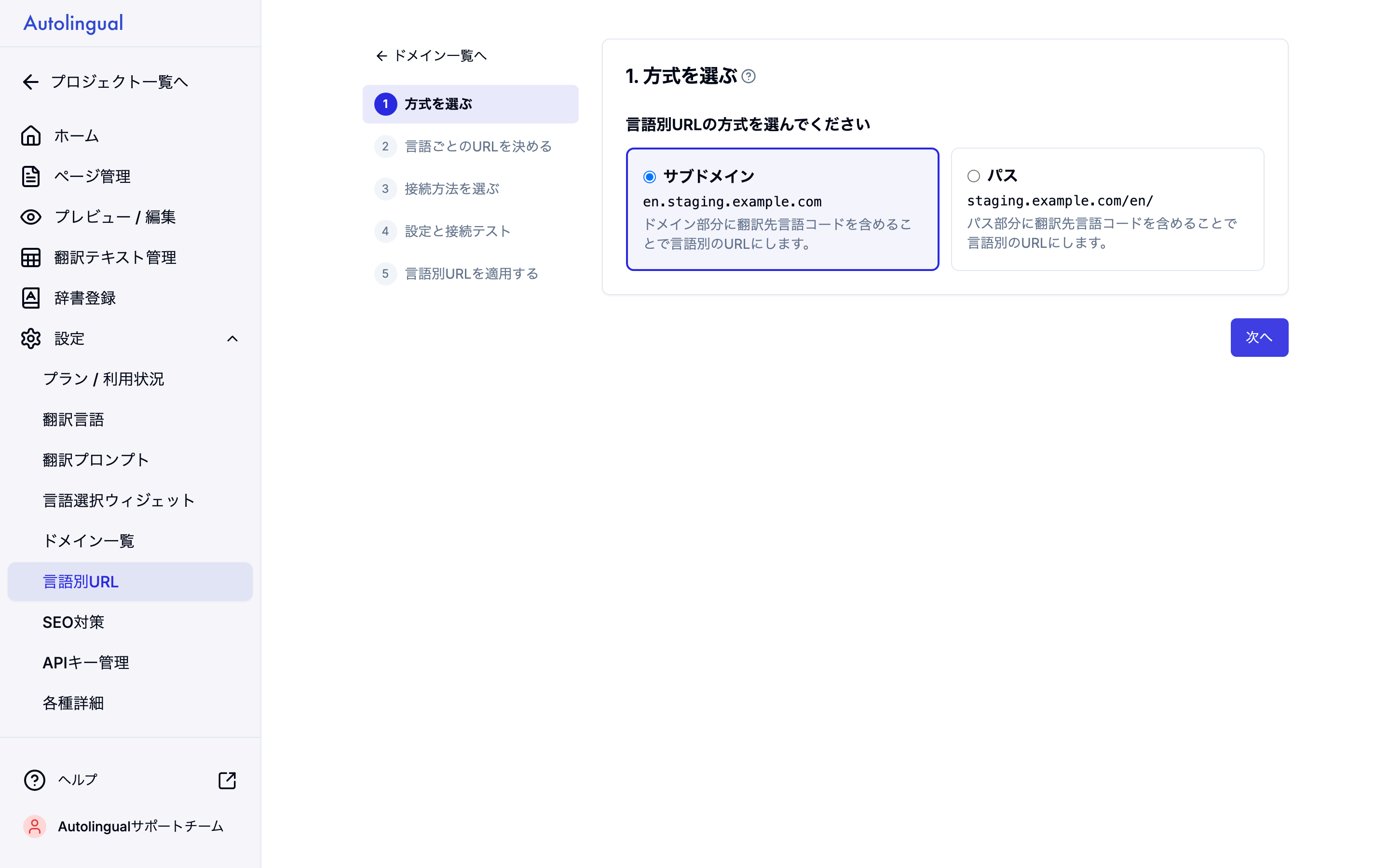
- 各手順の見出しの横の「?」から、その手順の詳しい説明を開けます。
- サブドメイン(DNS)方式では、手順3のあとに「ドメインの所有確認」が入ります。
- 手順2・3で「次へ」を押すと、それまでの内容が保存されます。途中でやめても、ドメインの一覧の「続ける」から再開できます。
- お使いのDNS・CDN・Webサーバーの設定は、「設定と接続テスト」に表示される設定例に沿って行います。設定を他の方に依頼する場合は、各方式の設定方法(言語別URL設定機能:サブドメイン(DNS)方式の設定、言語別URL設定機能:サブドメイン(転送)方式の設定、言語別URL設定機能:パス方式の設定)をお伝えください。
#言語別URLを変更する
適用済みのドメインの「変更する」から、設定を変更できます。変更した内容は、接続テストを行って「言語別URLを適用する」で適用するまで、サイトには反映されません。それまでは今の設定のまま表示されます。
#よくあるご質問・困ったときは
Q. 「設定する」ボタンが押せません
オプション「言語別URL設定」をお申し込みでない場合は、ボタンを押せません。画面の「プランを確認する」から「プラン / 利用状況」へ進み、お申し込みいただけます。カスタムプランなど個別のご契約の場合は、管理画面からはお申し込みいただけないため、「プランを確認する」の代わりに「お問い合わせ」が表示されます。そちらからご連絡ください。
Q. 「ドメイン統合機能のご契約が必要です」と表示されます
ドメイン統合機能をご契約でない場合は、最も古いメインドメインにのみ言語別URLを設定できます。
Q. 「個別に設定済みです。変更はお問い合わせください。」と表示されます
このドメインは、Autolingual で個別に設定しています。変更をご希望の場合はお問い合わせください。
Q. 言語別URLをやめたいです
お問い合わせください。
#ご注意いただきたい点
- 言語別URLを適用すると、各言語のページの表示が変わります。お使いのDNS・CDN・Webサーバーの設定と接続テストを済ませてから適用してください。
- 言語別URLを適用済みのドメインがある場合、公開中の言語の翻訳先言語コード(URLに入る文字列)は変更できません。
- 適用後の反映時間や、翻訳先言語を追加するときの手順は、言語別URL設定機能 の「適用後の注意」をご覧ください。