 ヘルプセンター
【プロジェクト画面】2-2.ページ管理
#概要
サイト内のどのページが翻訳されているかを確認し、翻訳しないページを指定する画面です。
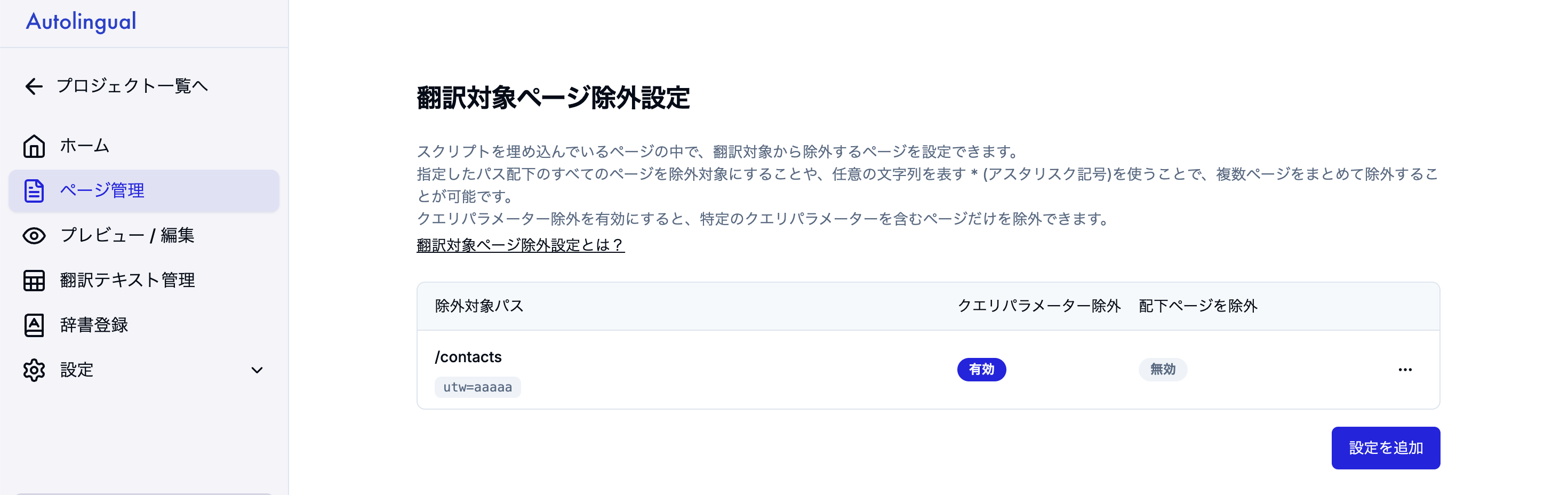
- 翻訳対象から除外するページの設定
- ページごとの翻訳状況(翻訳中・翻訳停止中・非アクティブ・除外ページ)の確認
- ページの検索・絞り込み
- ページ一覧のCSVダウンロード
#使い方
#特定のページを翻訳の対象から外す
除外したいページのパス(URLのうち、ドメインより後ろの部分)を入力して保存します。
例:https://autolingual.io/admin を除外したい場合 → /admin と入力
| 入力例 | 除外されるページ |
|---|---|
| /admin | /admin 配下のすべてのページ |
| /news/*/draft | /news/2024/draft、/news/2025/draft など |
#URLのパラメータで除外する
クエリパラメーター除外を有効にすると、? より後ろの条件でも除外できます。パラメーター名と値を入力してください。値には * も使えます。
例:https://autolingual.io/search?preview=true を除外したい場合
⇒パス:/search、パラメーター名:preview、値:trueを設定
パラメーター名には & = ? # とスペース、値には & ? # とスペースが使用できません。
#ページの状況を確認する
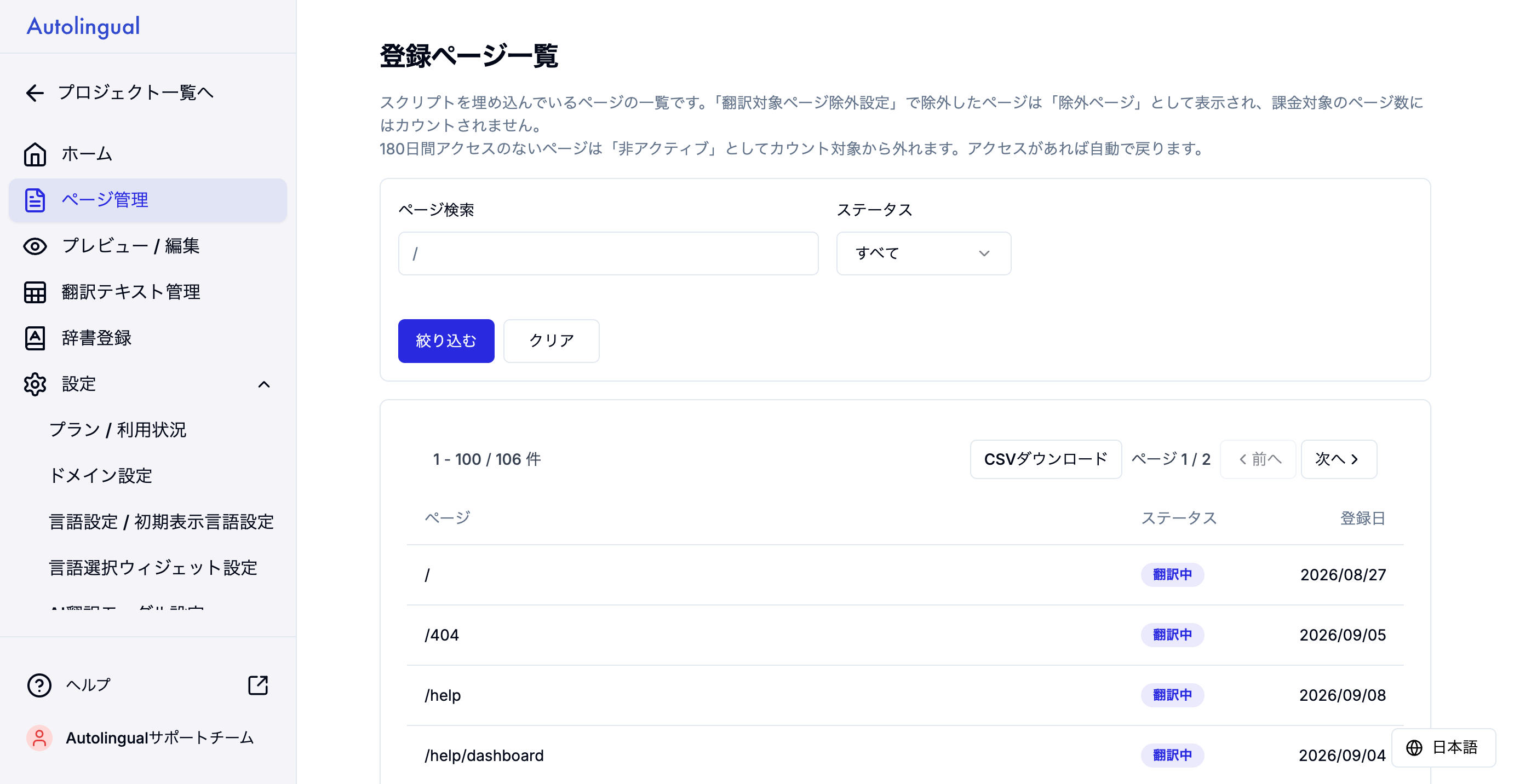
画面下部の一覧で、各ページの状態を確認できます。絞り込みは5種類です。
| 選択肢 | 表示されるページ |
|---|---|
| すべて | 全ページ |
| 翻訳中 | 翻訳されているページ |
| 翻訳停止中 | ページ数の上限を超えているため、翻訳が止まっているページ(初回アクセスが古い順に上限ページ数までに入らなかったページ) |
| 非アクティブ | 180日間アクセスのないページ。ページ数にカウントされません。アクセスがあれば自動で戻ります |
| 除外ページ | 上の設定で除外したページ |
ページ数が上限を超えている場合は、一覧の上に注意書きが表示されます。一覧は保存した設定がすぐに反映されますが、実際の翻訳に反映されるまでには最大1時間かかります。
#よくあるご質問・困ったときは
Q. 除外設定を保存しようとするとエラーメッセージが表示されます
入力欄に使えない文字が含まれている可能性があります。表示されたメッセージをご確認ください。
| 表示されるメッセージ | 対処方法 |
|---|---|
| 空白は使用できません | パスに含まれるスペースを削除してください |
| 空白と & = ? # 記号は使用できません | パラメーター名に使えない文字が含まれています。& = ? # とスペースを削除してください |
| 空白と & ? # 記号は使用できません | パラメーターの値に使えない文字が含まれています。& ? # とスペースを削除してください |
| 不正なパスです | パスの形式に誤りがあります。/admin のように / から始まる形式で入力してください |
| 設定が他の行と重複しています | 同じ内容の除外設定がすでに登録されています |
| 同じパラメーター条件が他にあります | 同じパラメーターの条件が重複しています。不要な行を削除してください |
Q. 一覧に表示されないページがあります
一覧には、実際に訪問されたページが自動的に追加されていきます。まだ誰も訪れていないページは表示されません。
Q. 一覧の読み込みが遅いです
ページ数が多いプロジェクトでは、読み込みに時間がかかることがあります。
Q. 「翻訳停止中」のページを翻訳したい
ページ数の上限を超えているため、翻訳が止まっています。翻訳が不要なページを除外設定するか、プランのアップグレードをご検討ください。除外設定やアップグレードで上限内に収まれば、すぐに翻訳が再開します。
#ご注意いただきたい点
- 削除した除外設定は元に戻せません
- 独自ウィジェットをご利用の場合、除外したページでは独自ウィジェットが自動的に非表示になりません(デフォルトウィジェットと併用している場合、デフォルトウィジェットだけが非表示になります)。 表示・非表示の制御はお客様側での実装が必要です